Помощь

Как пользоваться Салон Cloud

45 статей по всем разделам программы. Начните с поиска — он ищет по заголовкам и тексту.

С чего начать

Демо-салон: посмотреть программу без регистрации

На сайте есть страница saloncloud.ru/demo и кнопка «Посмотреть демо» на главной. Нажатие открывает панель уже заполненного салона — без регистрации, почты и карты.

Что внутри. Данные сгенерированы за 12 месяцев назад и на 3 недели вперёд, с сезонностью (лето и декабрь загруженнее, январь тише) и выходным в понедельник:

  • ~600 клиентов с историей визитов, бонусами и отзывами; есть постоянные, разовые и те, кто давно не приходил, — сегменты и когорты не пустые;
  • ~4000 записей по шести мастерам и всем точкам салона, ~3300 чеков в кассе;
  • расходы по месяцам считаются от фактической выручки, поэтому «Финансы» и «Зарплаты» показывают согласованные цифры;
  • склад с остатками и парой заканчивающихся позиций, сертификаты, абонементы, промокоды.

Ограничения. Демо открыто для всех, поэтому выключено всё, что уходит наружу или тратит деньги: рассылки клиентам, автоворонки, тестовые SMS и чеки, оплата подписки, смена пароля и выдача доступов. Остальное работает полностью — записи, касса, клиенты, склад, зарплаты, настройки. Напоминания и запросы отзывов демо-салону тоже не отправляются.

Обновление. Каждую ночь в 4:00 по Москве демо пересоздаётся: посетители могут менять и удалять что угодно, а к утру витрина снова выглядит как работающий салон. Даты считаются от текущего дня, поэтому в календаре всегда есть и прошлые визиты, и записи на ближайшие недели.

Сессия демо живёт 2 часа. Вход можно повторить в любой момент — не чаще раза в минуту с адреса.

Начало работы

1.1. Регистрация салона

Через сайт saloncloud.ru → «Попробовать бесплатно». Два шага:

  1. Имя, телефон, email, пароль (от 8 символов).
  2. Название бизнеса, тип (салон красоты, барбершоп, ногтевая студия, косметология, SPA, массаж, частный мастер, сеть салонов), количество сотрудников, страна.

После регистрации автоматически создаются: организация, первый салон («Основная точка», график 9:00–21:00) и владелец аккаунта. Даётся пробный период 7 дней. Сразу открывается админка — повторно входить не нужно.

1.2. Вход

  • Сайт saloncloud.ru → «Войти» (перебрасывает в админку).
  • Админка admin.saloncloud.ru — форма входа.
  • Мобильное приложение — та же пара email/пароль.

Сессия сохраняется: при следующем открытии админки или приложения вход не потребуется. Кнопка «Выйти» — в нижней части бокового меню (админка) и на вкладке «Профиль» (приложение).

1.3. Мастер настройки (онбординг)

Показывается один раз, когда прайс и команда пусты. Четыре шага:

  1. Приветствие и чек-лист: что уже создано, что осталось.
  2. Услуги из готовых шаблонов — «Стрижки и укладки» (5 услуг), «Окрашивание» (4), «Маникюр и педикюр» (4). Нажатие добавляет весь набор с ценами и длительностью.
  3. Команда — быстрое добавление мастеров (имя и должность).
  4. Готово — ссылка на онлайн-запись салона и подключение Telegram-уведомлений.

Можно пропустить кнопкой «Пропустить настройку» — повторно мастер не появится.

1.4. Поиск по всей админке

Строка поиска в верхней панели работает на любой странице. Введите два символа и более — под строкой появятся результаты, сгруппированные по разделам:

  • Клиенты — по имени, фамилии, отчеству, телефону, email, Telegram и Instagram.
  • Записи найденных клиентов — ближайшие будущие сверху, затем прошедшие. Клик открывает календарь на дне записи.
  • Мастера — по имени и должности.
  • Услуги — по названию и категории.
  • Сертификаты — по коду.

Регистр и формат не важны: «панов» найдёт «Панов», «9161234567» — телефон, записанный с маской. Клик по результату ведёт в нужный раздел. На узких экранах строка скрывается — пользуйтесь поиском внутри разделов.

1.5. Реквизиты салона

Раздел «Настройки → Реквизиты салона». Здесь хранится всё, что попадает в документы для клиентов:

  • Логотип — PNG, JPG или SVG до 2 МБ. Загружается кнопкой «Выбрать файл», рядом ссылка «удалить». Показывается тут же в превью.
  • Название (обязательно), адрес, телефон (маска +7(XXX)XXX-XX-XX), Instagram (можно вставить ссылку — приведём к @username), сайт.

Эти данные подставляются в прайс-лист и будут использоваться в других документах и рассылках. Название здесь же меняет подпись салона в шапке админки.


Салоны (точки)

Раздел для сетей и салонов с несколькими адресами (ТЗ §5).

Что можно:

  • Создать салон: название, адрес, телефон, часовой пояс, часы работы.
  • Изменить любые данные салона.
  • Закрыть салон (уходит в архив, история сохраняется).

Ограничения при закрытии: нельзя закрыть единственный салон и нельзя закрыть салон, в котором есть будущие записи — сначала перенесите или отмените их.

Привязка к салонам — необязательная. У услуги, мастера и сотрудника есть список салонов:

  • список пуст → доступен во всех салонах;
  • указан один или несколько → доступен только там.

Что видит сотрудник. Если сотрудник привязан к одному салону — он видит только его, выбор салона не показывается. Если к нескольким или ни к одному — появляется переключатель салона. Владелец и руководитель всегда видят все салоны.

Записи. Если салон один — он подставляется автоматически. Если несколько — при создании записи выбирается салон, а списки мастеров и услуг подстраиваются под него.


Пользователи и роли

Учётные записи сотрудников со входом в систему: имя, email, пароль, роль, салоны.

Роль Что видит
Владелец Всё, все салоны. Роль и доступ к салонам изменить нельзя (защита от потери доступа)
Руководитель Операционное управление, все или выбранные салоны
Администратор Записи, клиенты, касса; только свои салоны
Мастер Своё расписание и клиентов
Кассир Кассовые операции

Пользователя можно отключить — он перестанет входить в систему, но история его действий и записей сохранится.

Мастер видит только своё. Если у карточки сотрудника-мастера есть учётная запись (роль «Мастер»), при входе — в вебе и в приложении — он видит только собственные данные:

  • дашборд считается по его записям (сегодняшние визиты, свободные окна, его выручка);
  • календарь показывает единственную колонку — его самого;
  • записи — только его; чужие он не видит и не может открыть;
  • новая запись оформляется сразу на него (поле выбора мастера скрыто), с проверкой занятости по его расписанию;
  • в вебе левое меню сведено к «Дашборд · Календарь · Клиенты».

Так мастер сам записывает клиентов в свои окна, не видя чужих записей и разделов салона.


Справочники при регистрации

  • Тип бизнеса (12 вариантов) и страна (9 стран) в форме регистрации берутся из единого справочника сервиса — тот же список проверяет сервер, произвольный текст не принимается.
  • По стране автоматически подставляется часовой пояс первой точки.
  • Телефон владельца приводится к единому виду +7XXXXXXXXXX, как у клиентов и сотрудников.

Записи и клиенты

Календарь и записи

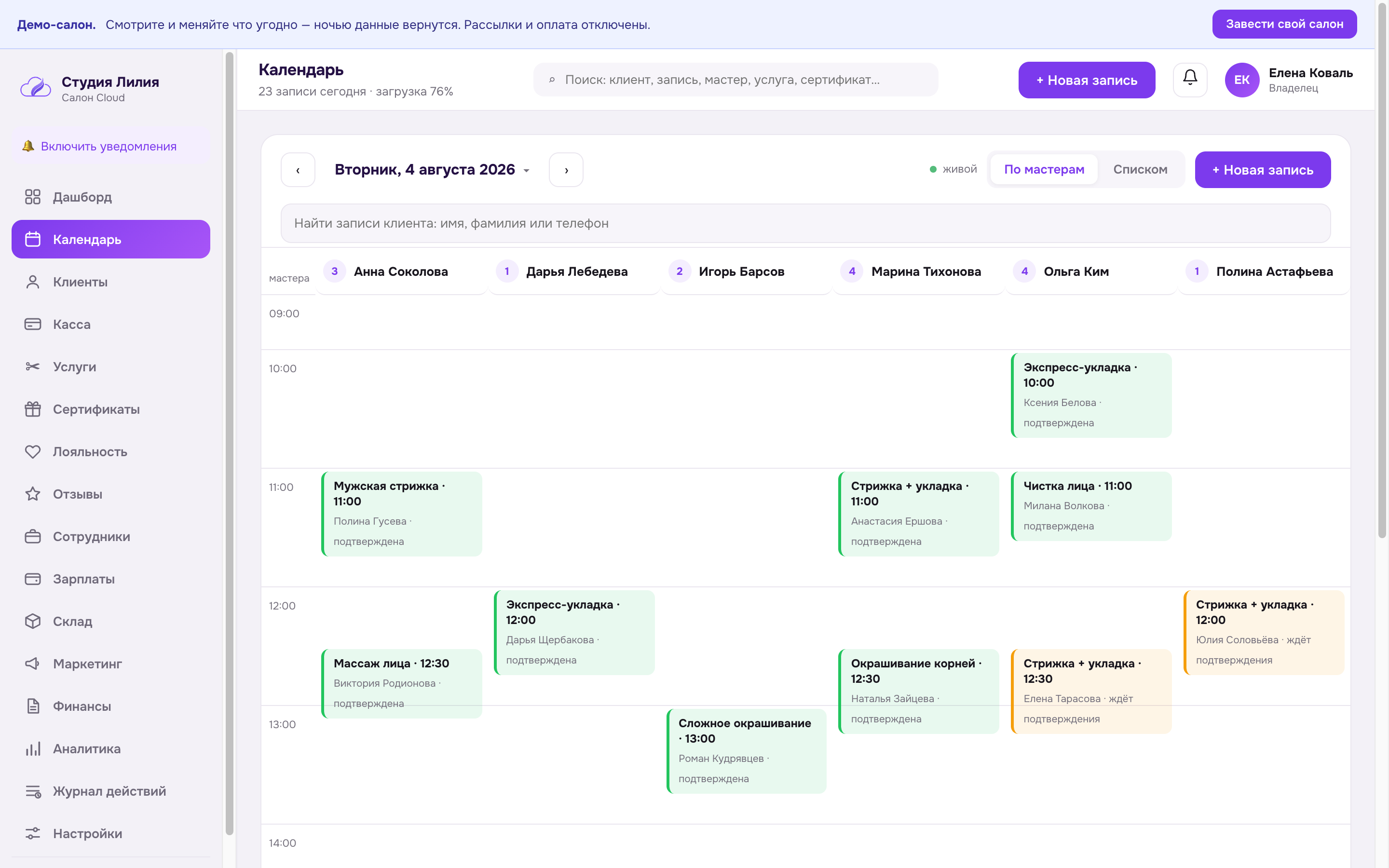
Просмотр (админка): два режима — «По мастерам» (колонки по мастерам, у имени кружок с числом записей за день; если мастеров много, шапка прокручивается вбок) и «Списком» (все записи дня по времени: клиент, услуга, мастер, статус). Клик по записи в любом режиме открывает её карточку. В мобильном приложении — список записей дня.

Выбор даты: стрелки ‹ › листают дни, клик по дате открывает календарь месяца с кнопкой «Сегодня». Если открыт не сегодняшний день, рядом появляется кнопка «Сегодня».

Поиск клиента в календаре. Под шапкой есть строка «Найти записи клиента». Начните вводить имя, фамилию или телефон — появится список совпадений, выберите нужного. Откроется панель со всеми его записями (за три года назад и год вперёд), от новых к старым: дата, время, услуга, мастер и статус. Клик по записи переводит календарь на её день и открывает карточку — удобно, когда клиент звонит и спрашивает «когда я записан».

Карточка мастера. Клик по имени мастера в шапке календаря открывает его карточку: сколько у него клиентов, записей в этот день и визитов за 3 месяца; список записей дня (клик — карточка записи) и список клиентов с телефоном, числом визитов и датой последнего или ближайшего визита. Клик по клиенту открывает его в разделе «Клиенты».

Карточка записи. Открывается по клику на запись и разделена на две вкладки.

Основные данные — услуга, клиент, телефон, мастер, время, стоимость и источник (салон или онлайн-запись). Телефон кликабельный — с компьютера открывает программу для звонков, с телефона сразу набирает номер. Кнопка «изменить» у названия услуги позволяет выбрать другую услугу — длительность и цена пересчитаются автоматически. Кнопка «изменить» у времени открывает поля даты и времени: при сохранении система проверяет, свободен ли мастер и попадает ли время в график салона, и предупреждает «Это время занято или вне графика салона». Завершённые, оплаченные и отменённые записи не редактируются.

Комментарии — лента заметок по записи: кто написал, что и когда. Сюда удобно записать пожелания клиента («тон на полтона светлее»), предупреждения об аллергии или что учесть в следующий раз. Комментарии добавляются в любой момент, включая завершённые записи, и не удаляются — это история. Рядом с названием вкладки видно, сколько их. Имя автора сохраняется копией: даже если сотрудник уволится, будет понятно, кто оставил заметку.

Цвета статусов: подтверждена — зелёный, оплачена — фиолетовый, ждёт подтверждения и новая — жёлтый, отменена и неявка — красный.

Статусы записи: черновик, новая, ждёт подтверждения, подтверждена, клиент пришёл, клиент опаздывает, услуга идёт, завершена, оплачена, отменена клиентом, отменена салоном, неявка, перенесена.

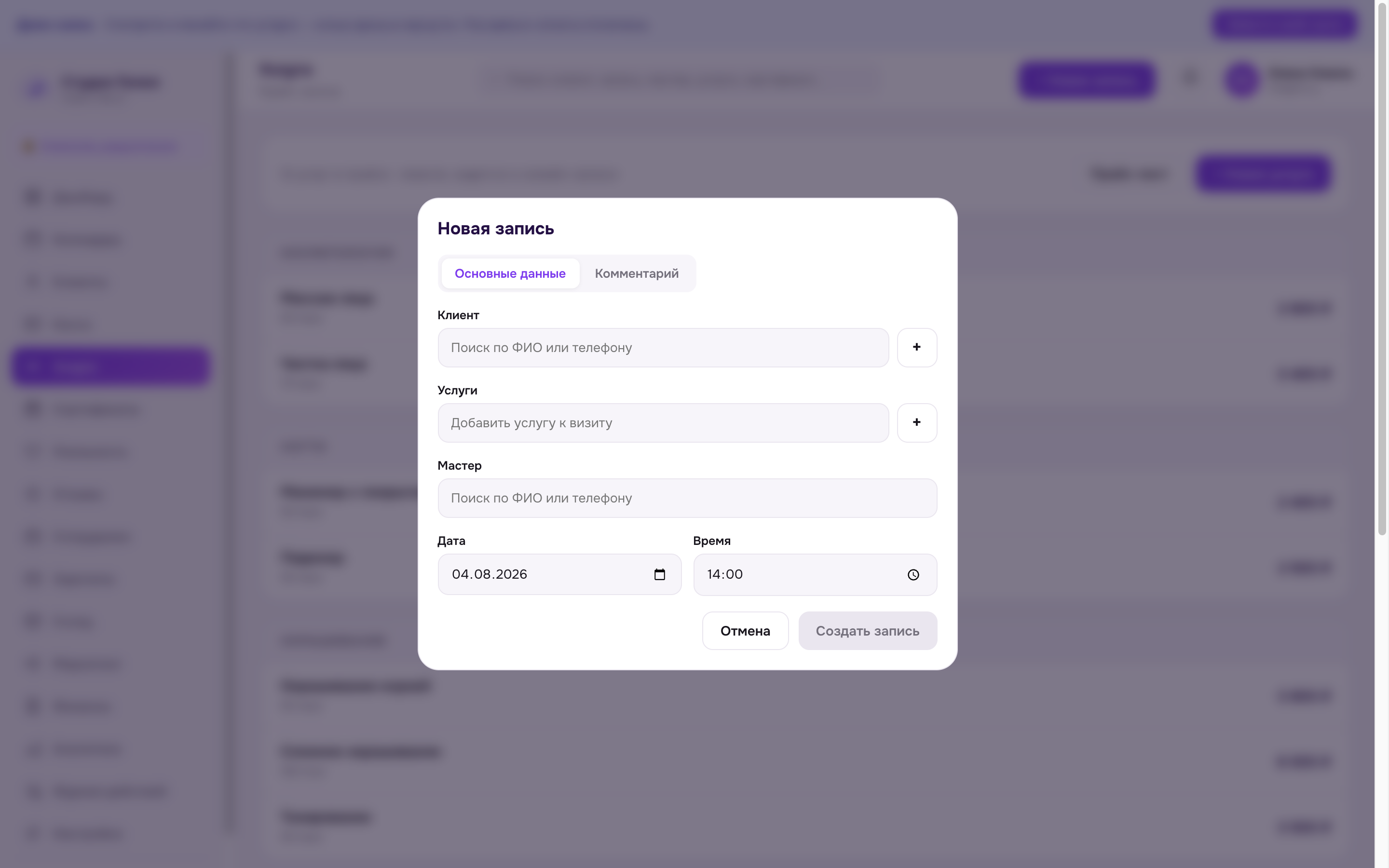
Создание записи. Кнопка «+ Новая запись» в верхней панели открывает форму на любой странице — переходить в календарь не нужно. Такая же кнопка есть в самом календаре, она подставляет открытый день. Форма разделена на две вкладки.

Основные данные: клиент, услуга, мастер, дата, время (+ салон, если их несколько). Длительность и цена подставляются из услуги.

Комментарий: заметка к записи — пожелания клиента, что учесть мастеру. После создания она попадает в карточку записи на вкладку «Комментарии» с вашим именем и датой. Если комментарий заполнен, на вкладке видна точка.

Во всех трёх полях — «Клиент», «Услуга», «Мастер» — работает поиск: начните вводить, список отфильтруется. Клиента ищем по имени, фамилии, телефону или email, услугу — по названию или категории, мастера — по имени, должности и телефону (телефон берётся из его учётной записи, если она заведена). Рядом с клиентом и услугой есть кнопка «+»: если их ещё нет в базе, можно завести прямо в форме (клиент — имя, фамилия, телефон; услуга — название, длительность, цена), и они сразу подставятся в запись.

После создания открывается календарь на дне записи — сразу видно результат.

Редактирование: можно сменить услугу, мастера, дату и время. Клиент у существующей записи не меняется — создайте новую запись.

Действия: подтвердить, завершить, отметить неявку, отменить (с подтверждением). Отменённая запись освобождает время в расписании.

Проверка конфликтов. Система не даст создать или перенести запись, если:

  • мастер уже занят в это время;
  • время выходит за график работы салона (учитывается и переход за полночь).

Календарь: перенос мышью и живое обновление

  • Перенос записи мышью. Возьмите карточку записи и перетащите её на другое время или в колонку другого мастера. Час поделён на две получасовые зоны — шаг переноса 30 минут; зона под курсором подсвечивается. После переноса внизу появляется подтверждение с новым временем и мастером. Если слот занят или мастер не работает в это время, запись останется на месте, а система покажет причину. Завершённые, оплаченные и отменённые записи не двигаются. Мастер может двигать только свои записи и не может передать запись другому.
  • Живое обновление. Если несколько администраторов работают одновременно, календарь обновляется у всех сразу — при создании, переносе, правке, смене статуса, оплате и новой онлайн-записи. В шапке календаря индикатор «живой»; если связь пропала — «офлайн», и календарь продолжает работать в обычном режиме.

Несколько услуг в одной записи (мультиуслуга)

Визит может включать несколько услуг сразу — например «стрижка + окрашивание».

  • В форме новой записи услуги добавляются по одной в список; под списком видны итоговые длительность и сумма. Любую услугу можно убрать крестиком.
  • В карточке записи услуги visible списком; кнопка «изменить» позволяет добавлять/убирать услуги — время и стоимость пересчитываются автоматически.
  • В кассе чек по такой записи разбивается на позиции — по строке на каждую услугу.
  • Старые записи (созданные до обновления) автоматически получили одну услугу-строку.

Карточка мастера в календаре: вкладки «Календарь» и «Профиль»

Клик по мастеру в календаре открывает карточку с двумя вкладками:

  • Календарь — статистика (клиенты, записи на день, визиты за 3 месяца), записи мастера на выбранный день и список его клиентов.
  • Профиль — контактные данные (специализация, телефон, email учётки, роль, статус). Для владельца и руководителя (право «управление») — кнопки Редактировать, Заблокировать/Разблокировать и Удалить. Мастера с историей записей нельзя удалить — только заблокировать (чтобы не осиротить записи и выручку).

Смена клиента в записи и объединение дублей

  • Смена клиента. В карточке записи у строки «Клиент» есть ссылка «изменить» — поиск по имени или телефону, запись переписывается на другого человека. У оплаченной записи смена запрещена: чек уже пробит на прежнего клиента.
  • Объединение дублей. В карточке клиента (внизу формы) — блок «Это дубль другого клиента?»: выберите, с кем объединить. Переносятся записи, чеки, фото, абонементы, бонусный баланс, отзывы и заявки листа ожидания; пустые поля заполняются из дубля, дубль удаляется. Действие необратимо, поэтому запрашивается подтверждение.

Клиенты

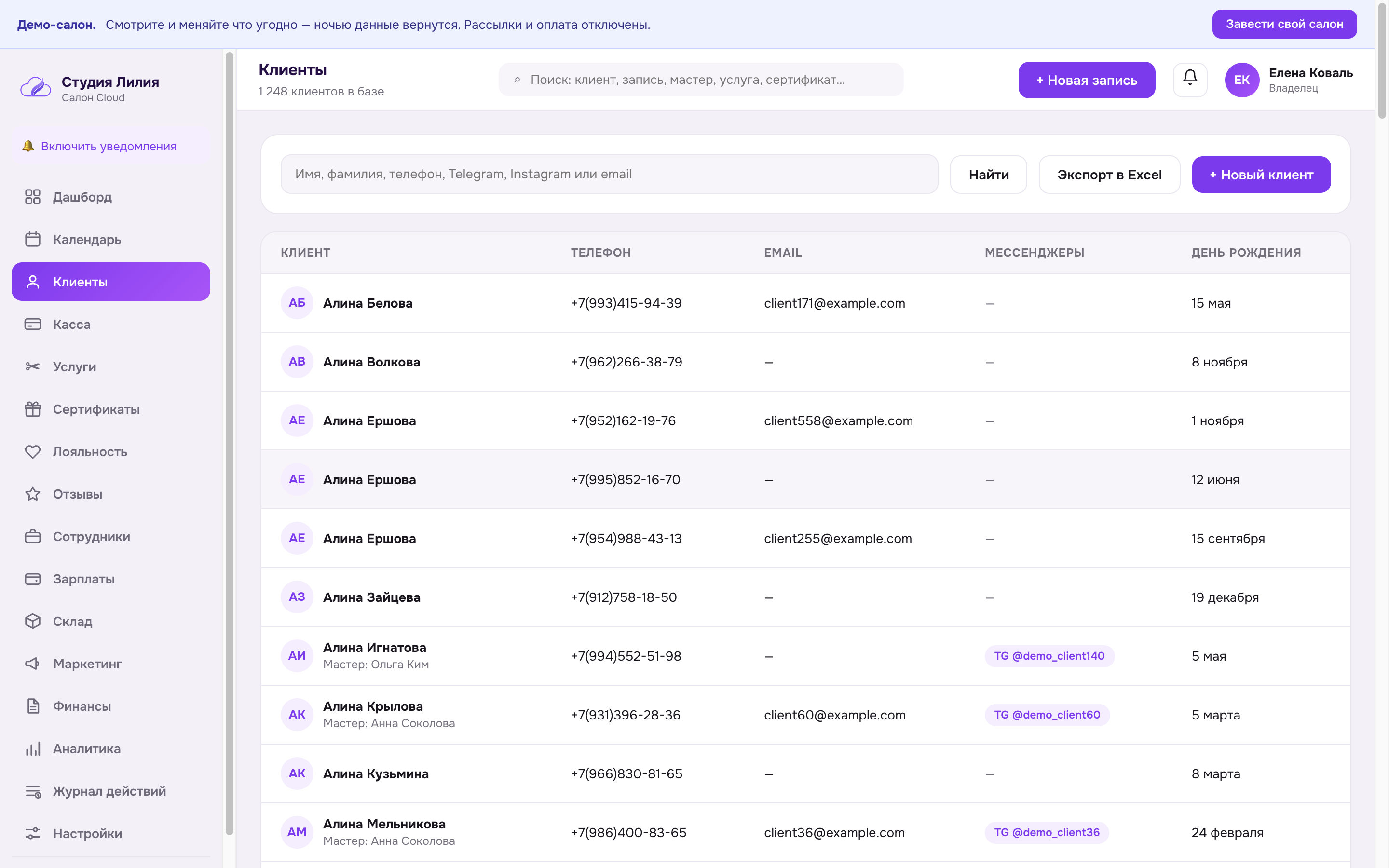
Поля: имя (обязательно), фамилия, отчество, телефон (обязательно), email, Telegram, Instagram, дата рождения, заметки.
Удобства:

  • Телефон вводится по маске +7(XXX)XXX-XX-XX — можно печатать с восьмёрки, без кода или с пробелами, формат подставится сам. В списках номер тоже показывается по маске.
  • Telegram и Instagram можно вставлять ссылкой (t.me/user, instagram.com/user) — система приведёт к виду @user.
  • Второго клиента с тем же телефоном создать нельзя — предупредим о дубле.
  • Поиск работает по имени, фамилии, отчеству, телефону, Telegram, Instagram и email. Регистр не важен: «панов» найдёт «Панов». Телефон можно искать как угодно — «+7(917)», «917» или «9172203456», сравниваются только цифры. Результаты обновляются по мере набора, кнопка «Найти» тоже работает.
  • Карточка клиента и форма нового клиента открываются во всплывающем окне: закрыть можно крестиком, кнопкой «Отмена» или кликом мимо окна.
  • Карточка клиента разделена на две вкладки. Основные данные — поля выше. Записи — все визиты клиента от новых к старым: дата и время, услуга, мастер, стоимость и статус; рядом с названием вкладки видно их количество. Клик по записи открывает её карточку прямо здесь — можно сменить услугу или время, подтвердить, завершить, отметить неявку, отменить и оставить комментарий, не уходя в календарь. После правки список обновляется. У нового клиента вкладки нет — записей ещё не существует.
  • В списке показывается «Имя Фамилия», отчество — в карточке.

Привязка клиента к мастеру. У клиента есть поле «Мастер клиента». Его задают и меняют администратор и руководитель (в карточке клиента — в вебе и в приложении). Зачем:

  • администратор, руководитель и владелец видят всех клиентов, у каждого показан его мастер;
  • мастер видит только своих — привязанных к нему; чужих не видит и не открывает;
  • когда мастер создаёт клиента, тот сразу привязывается к нему;
  • при онлайн-записи и в поиске мастеру тоже показываются только его клиенты.

Переназначение мгновенно меняет, кто видит клиента: сменили мастера — клиент ушёл из списка прежнего и появился у нового.

Экспорт в Excel. Кнопка «Экспорт в Excel» над списком выгружает базу клиентов (ФИО, контакты, дата рождения, мастер, заметки, дата добавления). Мастер выгружает только своих клиентов.

База клиентов общая для всей сети — клиент, пришедший в один салон, доступен в любом.

Клиенты создаются тремя способами: вручную в админке, в мобильном приложении и автоматически при онлайн-записи (имя раскладывается на имя и фамилию).


Фото в карточке клиента

Вкладка «Фото» в карточке клиента — в вебе, мобильном приложении и десктопе. Снимки работ («до/после», референсы) хранятся у клиента и открываются на весь экран.

  • Тарифы: «Старт» — недоступно (на вкладке замок с пояснением); «Бизнес» и пробный период — до 10 фото у клиента; «Про» — до 20.
  • Сжатие автоматическое: любой снимок при загрузке вписывается в 1600×1600 пикселей и сжимается до 1,5 МБ — телефонные фото по 10 МБ не раздувают базу.
  • Мастер работает с фото только своих клиентов. Загрузивший фиксируется.
  • Удаление — крестик на миниатюре (веб) или кнопка в полноэкранном просмотре (мобильное).

Онлайн-запись для клиентов

Публичная страница: saloncloud.ru/s/{адрес-салона} — адрес формируется из названия при регистрации (например, «Студия Лилия» → studiya-liliya), ссылку видно в настройках и в мастере настройки.

Как записывается клиент: выбирает услугу → мастера (или «любой свободный») → день из ленты на две недели → свободное время → вводит имя и телефон → подтверждает согласие на обработку данных.

Что происходит дальше:

  • запись создаётся со статусом «ждёт подтверждения»;
  • в чат салона приходит уведомление о новой записи;
  • клиенту предлагается подключить напоминания в Telegram.

Слоты считаются с шагом 30 минут по графику салона и занятости мастеров; занятое кем-то время исчезает при обновлении.


Личный кабинет клиента

  • Адрес: /cabinet на сайте салона (или saloncloud.ru/cabinet/{slug}). Ссылка «Личный кабинет» есть в шапке страницы онлайн-записи.
  • Вход по коду. Клиент вводит телефон, который оставлял при записи. Код приходит в Telegram, если он подключён; иначе SMS (при настроенном шлюзе); иначе на email из карточки. Код живёт 10 минут, 5 попыток, вход сохраняется на 30 дней.
  • Если номера нет в базе салона, код не придёт — так нельзя проверить, обслуживается ли человек в салоне. Об этом честно написано на странице входа.
  • Визиты: вся история со статусами и стоимостью. Ближайшую запись клиент может отменить сам, но не позже чем за 3 часа до визита — салон сразу видит отмену в календаре и получает Telegram.
  • Абонементы: название, срок и остаток визитов.
  • Бонусы: текущий баланс (если модуль лояльности включён).
  • Профиль: email, дата рождения и переключатель «Не присылать новости и акции». Телефон в кабинете не меняется — это логин.

Услуги и цены

Услуги

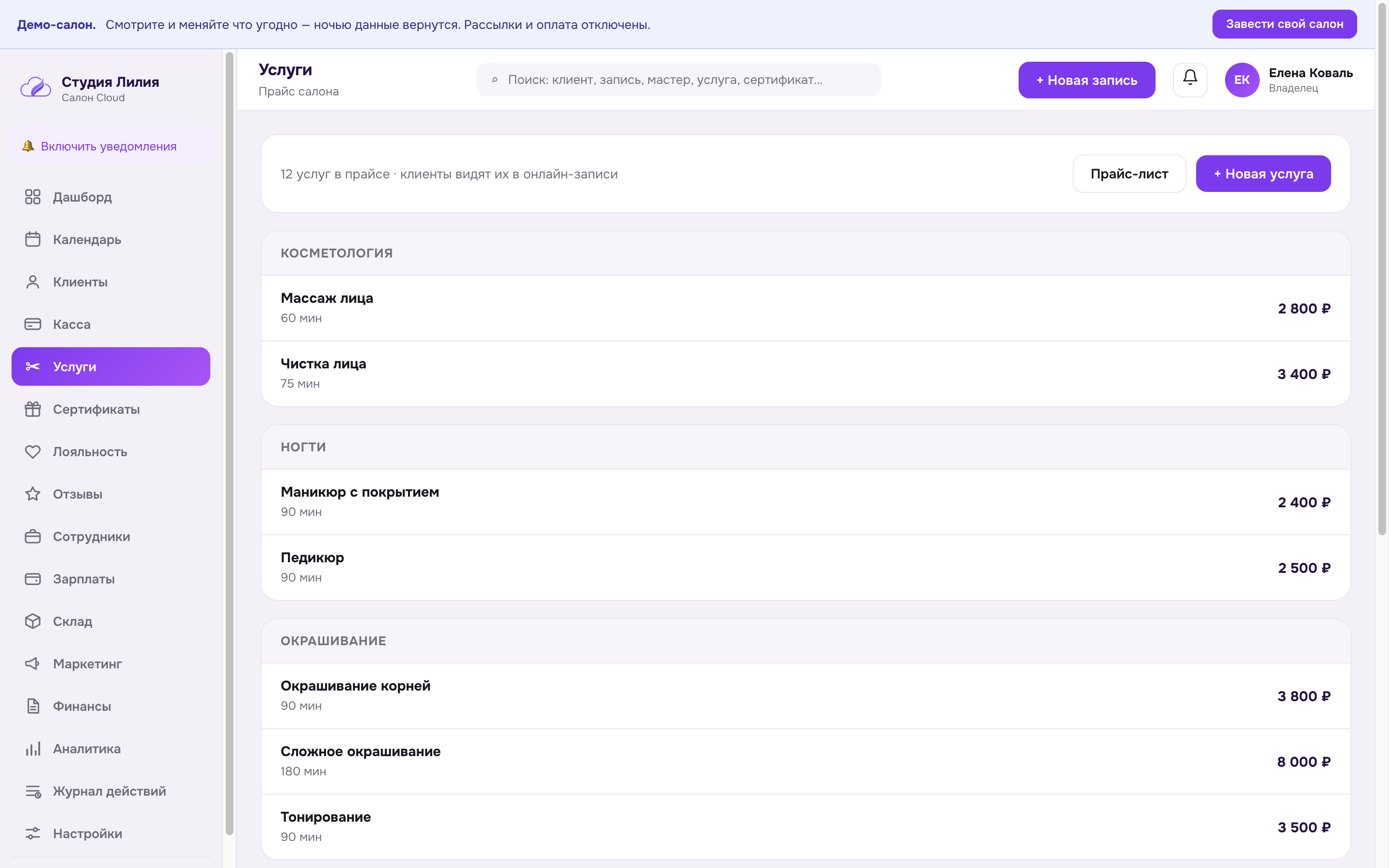
Прайс салона: название, категория, длительность, цена, «цена от», видимость в онлайн-записи, салоны.

  • Услуги группируются по категориям в списке.
  • Флаг «Онлайн-запись» убирает услугу из публичной страницы, оставляя её для администратора.
  • Услугу можно отправить в архив — она исчезнет из выбора, но останется в истории записей.
  • Цена одна для всех салонов (разные цены по салонам — в планах).

Прайс-лист файлом. Кнопка «Прайс-лист» над списком предлагает два формата:

  • PDF — готовый к печати и отправке в мессенджерах документ;
  • Excel (xlsx) — та же таблица, её можно дополнить и посчитать.

Файл фирменный: сверху логотип салона, название, адрес, телефон, Instagram и сайт из раздела «Настройки → Реквизиты салона». Услуги сгруппированы по категориям, у каждой длительность и цена (учитывается пометка «от»). Никаких упоминаний платформы в файле нет — клиент получает документ от салона. Имя файла — «Прайс-лист Название салона ГГГГ-ММ-ДД». В прайс попадают только активные услуги; если их нет, появится подсказка.


Сеть: свои цены, графики и ставки по салонам

Раздел появляется автоматически, когда точек больше одной.

  • Цены по салонам. В карточке услуги — блок «Цены по салонам»: своя цена и, если нужно, своя длительность для каждой точки. Не заданы — действует базовая цена услуги. Цена точки подставляется в запись в календаре, в сетку свободных окон и в онлайн-запись.
  • Выбор салона на сайте. Если у салона несколько точек, клиент сначала выбирает салон, и прайс, мастера и свободные окна показываются для него.
  • График мастера по салонам. В «Сотрудники» → «График» появляется выбор: общий график или график конкретной точки. Свой график точки полностью заменяет общий именно в ней.
  • Ставка мастера по салонам. В «Зарплаты» → «схема» — блок «Своя ставка по салонам». Процент начисляется от выручки, заработанной именно в этом салоне; оклад один на мастера.

Подарочные сертификаты

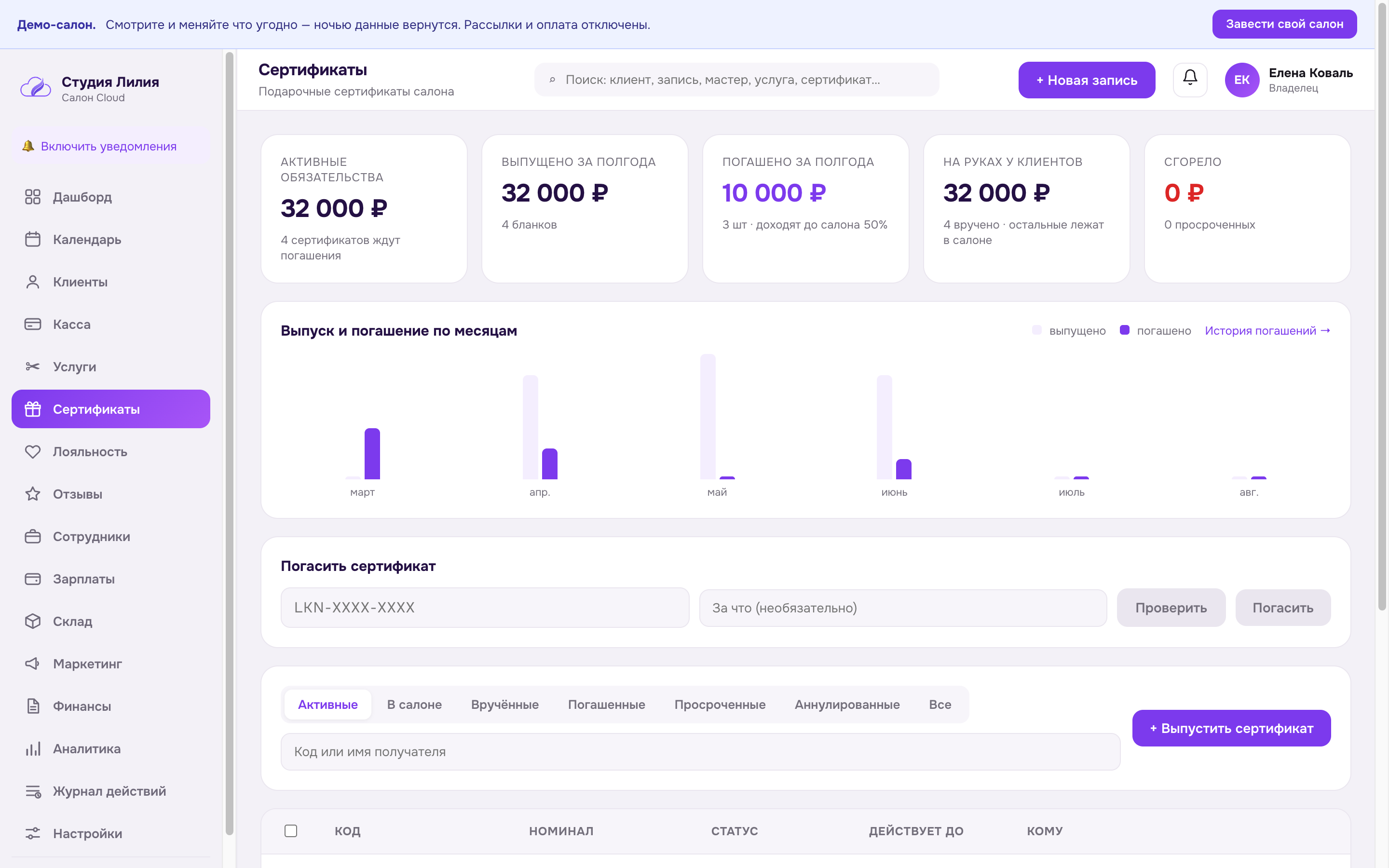
Раздел «Сертификаты». Сертификат — бумажный или электронный бланк на сумму с уникальным кодом. Код одноразовый: как только его погасили, сертификат недействителен.

Выпуск

Кнопка «Выпустить сертификат» открывает форму. Наверху два переключателя.

На сумму или на услугу.

  • На сумму — любой номинал, есть быстрые кнопки 1 000 / 2 000 / 3 000 / 5 000 / 10 000 ₽.
  • На услугу — выбирается услуга из прайса, на бланке печатается её название («Сложное окрашивание») и пометка «на одну услугу». Цена фиксируется на момент выпуска: если потом поднять цену в прайсе, сертификат всё равно покроет услугу целиком, а в отчётах останется старая сумма.

Персональный или на предъявителя.

  • Персональный — один бланк на конкретного человека: имя и поздравление печатаются на бланке.
  • На предъявителя — до 100 бланков за раз, все с разными кодами и одной общей подписью. Партия скачивается одним PDF, имя вписывается от руки.

Остальные поля: действует до (по умолчанию год от выпуска).

Оформление бланка

  • 10 готовых схем: Фиалка, Полночь, Роза, Золото, Изумруд, Океан, Графит, Коралл, Мята, Шампань. На плитке сразу видно, как будет выглядеть номинал или название услуги.
  • Свой фон — плитка «+ Свой фон» загружает картинку (PNG или JPG до 5 МБ, горизонтальную). Она ложится на весь бланк, поверх неё — лёгкое затемнение, а текст печатается светлым, поэтому подойдёт любая фотография. Загруженные фоны сохраняются и доступны при следующих выпусках. Схема и своя картинка исключают друг друга.

После нажатия «Выпустить и скачать PDF» бланки сразу скачиваются. Формат — A5 альбомный, один сертификат на страницу: логотип и контакты салона, надпись «Подарочный сертификат», сумма крупно, имя и поздравление, код, срок действия и условия. Упоминаний платформы нет. Скачать бланк повторно можно кнопкой «PDF» в строке списка.

Код

Вид LKN-XXXX-XXXX. Генерируется случайно (не по порядку — чужой код не угадать), без похожих символов: нет 0 и O, 1 и I, 5 и S. При проверке регистр и дефисы не важны — можно вводить lkn ttr2 qyne.

Погашение

Блок «Погасить сертификат» вверху раздела:

  • Проверить — показывает номинал, срок и получателя, ничего не меняя. Если сертификат использовать нельзя, объяснит почему.
  • Погасить — списывает сертификат целиком. Можно указать, за что («Стрижка + укладка»), это сохранится в истории.

Погасить также можно кнопкой «погасить» в строке списка.

Повторно погасить нельзя — система ответит «Сертификат уже погашен 22 июля 2026». Другие отказы: «Сертификат аннулирован салоном», «Срок действия истёк 22 июля 2027», «Сертификат с таким кодом не найден».

Вручение

Выпущенный бланк сначала лежит в салоне, и только потом попадает к клиенту. Система это различает:

  • Кнопка «Вручён» в строке отмечает, что бланк отдали. В статусе появляется «Вручён» и зелёная галочка; при наведении видно дату и время вручения.
  • Кнопка «вернуть в салон» снимает отметку, если её поставили по ошибке.
  • «Отметить вручёнными» в панели массовых действий — сразу для всех выбранных.
  • При погашении отметка ставится сама: раз бланк предъявили, он точно был на руках.

Зачем: видно, сколько бланков лежит в салоне непроданными, а сколько уже у клиентов и может вернуться за услугой в любой момент.

Статусы и список

Статус Что значит
В салоне Выпущен, но ещё никому не отдан
Вручён Отдан клиенту, ждёт предъявления
Погашен Использован, повторно не принимается
Просрочен Срок вышел, погасить нельзя
Аннулирован Отменён салоном (ошибка выпуска, возврат денег)

Фильтры сверху списка: Активные, В салоне, Вручённые, Погашенные, Просроченные, Аннулированные, Все.

Список фильтруется по статусу и ищется по коду или имени получателя. Аннулировать можно только непогашенный сертификат.

Массовые действия. В первом столбце — галочки, в шапке галочка «выбрать все на странице». Когда что-то выбрано, появляется панель:

  • Скачать PDF — все выбранные бланки одним файлом;
  • Аннулировать — оптом; погашенные система пропустит и скажет сколько.

Показатели

Наверху раздела четыре плитки:

Плитка Что показывает
Активные обязательства Сколько сертификатов не погашено и на какую сумму — это долг салона перед клиентами
Выпущено за полгода Сколько бланков продано и на какую сумму
Погашено за полгода Сколько пришло обратно; рядом доля погашенных за всё время
На руках у клиентов Вручённые, но ещё не погашенные — за ними придут
Сгорело Просроченные: деньги остались у салона, услуга не оказана

Под плитками — столбики по месяцам: светлый столбик «выпущено», фиолетовый «погашено». Видно, когда сертификаты покупают (обычно перед праздниками) и когда с ними приходят.

История погашений

Ссылка «История погашений →» рядом с графиком открывает таблицу: дата и время, код, номинал или услуга, кто из сотрудников погасил, за что и когда сертификат был выпущен. Это ответ на вопрос «кто принял этот сертификат» при разборе спорных ситуаций.

Чего пока нет

  • Частичное списание: сертификат гасится целиком, сдача не выдаётся и остаток не хранится.
  • Продажа сертификата не проводится через кассу — выручка от него в отчётах не появляется.
  • Электронной отправки клиенту (email, Telegram) пока нет — бланк скачивается файлом.

Сертификат: частичное списание и отправка клиенту

  • Частичное списание. При погашении можно указать сумму меньше номинала: сертификат остаётся активным, в списке виден остаток. Статус «погашен» ставится только когда израсходован весь номинал.
  • Отправка бланка. В списке сертификатов у активного сертификата есть кнопка «отправить»: письмо с бланком PDF во вложении и/или файл в Telegram клиента. В окне можно выбрать клиента (email подставится из карточки) или ввести адрес вручную.
  • После отправки сертификат автоматически отмечается вручённым.
  • Печатать бумагу не обязательно: в салоне достаточно назвать код из письма.

Команда

Сотрудники

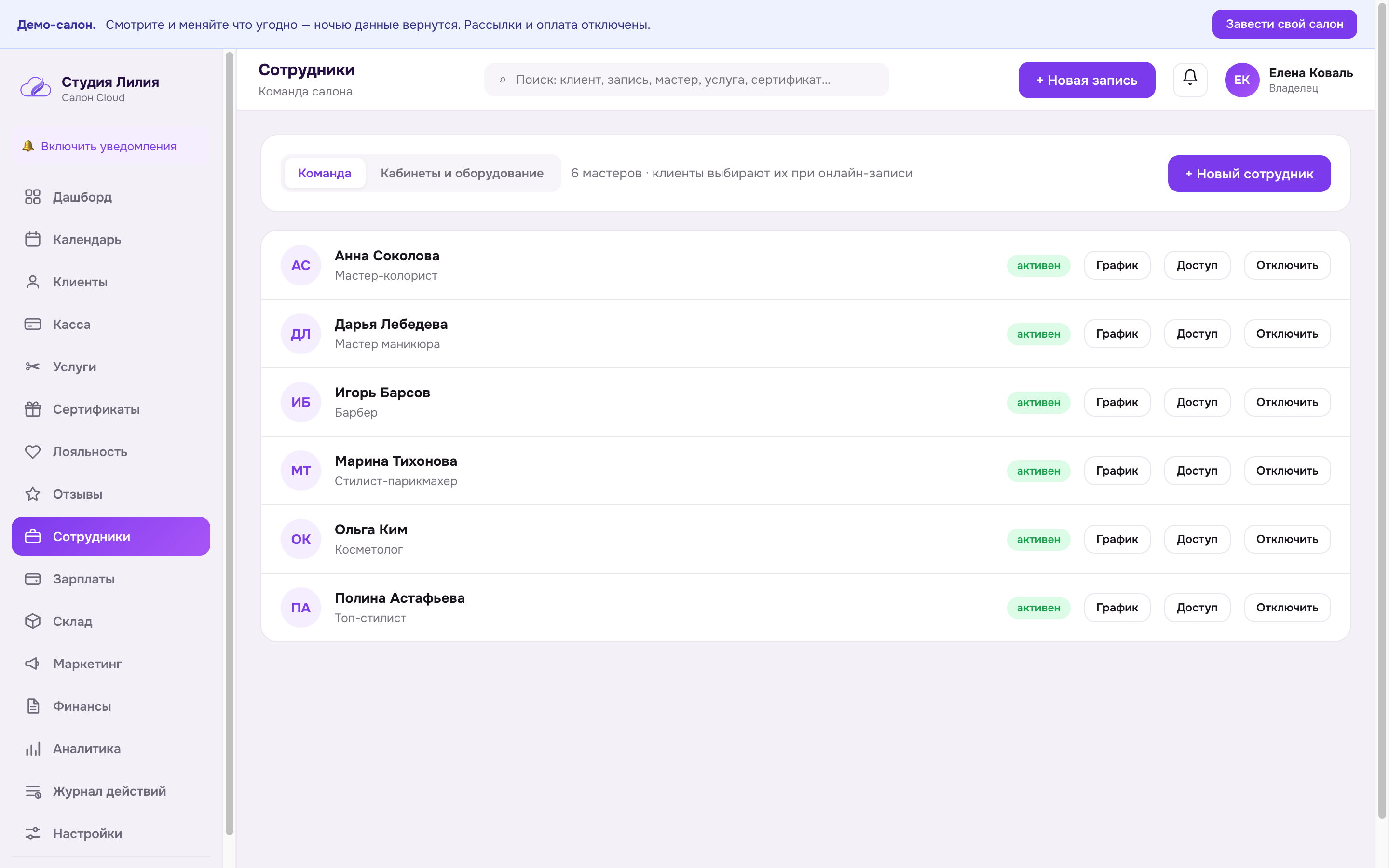
Карточка мастера: имя, должность, салоны, активность. Календарь строится по мастерам, поэтому без сотрудников он пуст. Отключённый мастер исчезает из выбора при записи, история сохраняется.

График работы. Кнопка «График» в строке мастера открывает недельное расписание: для каждого дня — рабочий/выходной и часы (например, пн–пт 10:00–18:00, сб–вс выходные). Если график не задан, мастер работает по часам салона. График соблюдается везде:

  • запись в календаре и приложении не создастся в выходной или вне смены («У мастера выходной в этот день», «Мастер не работает в это время»);
  • онлайн-запись не показывает клиентам слоты вне графика мастера; выбор «любой свободный» тоже учитывает, кто в этот день работает.

Доступ. Кнопка «Доступ» привязывает к мастеру учётную запись (создаётся в разделе «Пользователи», роль «Мастер») — после этого он входит в веб и приложение со «своим» календарём и клиентами. В строке видно, какой email привязан. Один пользователь может быть привязан только к одной карточке — при перепривязке старая связь снимается.


Кабинеты и оборудование (ресурсы)

  • Раздел «Сотрудники» → вкладка «Кабинеты и оборудование»: список ресурсов салона — кабинеты, кресла, аппараты. У каждого название, тип (кабинет / оборудование), привязка к точке (или «все точки») и переключатель «активен».
  • Ресурс можно закрепить за услугой в прайсе: тогда при записи на эту услугу он подставляется автоматически.
  • Двойное бронирование ресурса невозможно: если кабинет уже занят в это время другой записью, сохранение вернёт понятную ошибку «Кабинет №1 занят в это время» — при создании записи, при переносе и при перетаскивании мышью.
  • Удалить ресурс, который уже использован в записях, нельзя — сначала выключите его.

Зарплаты мастеров

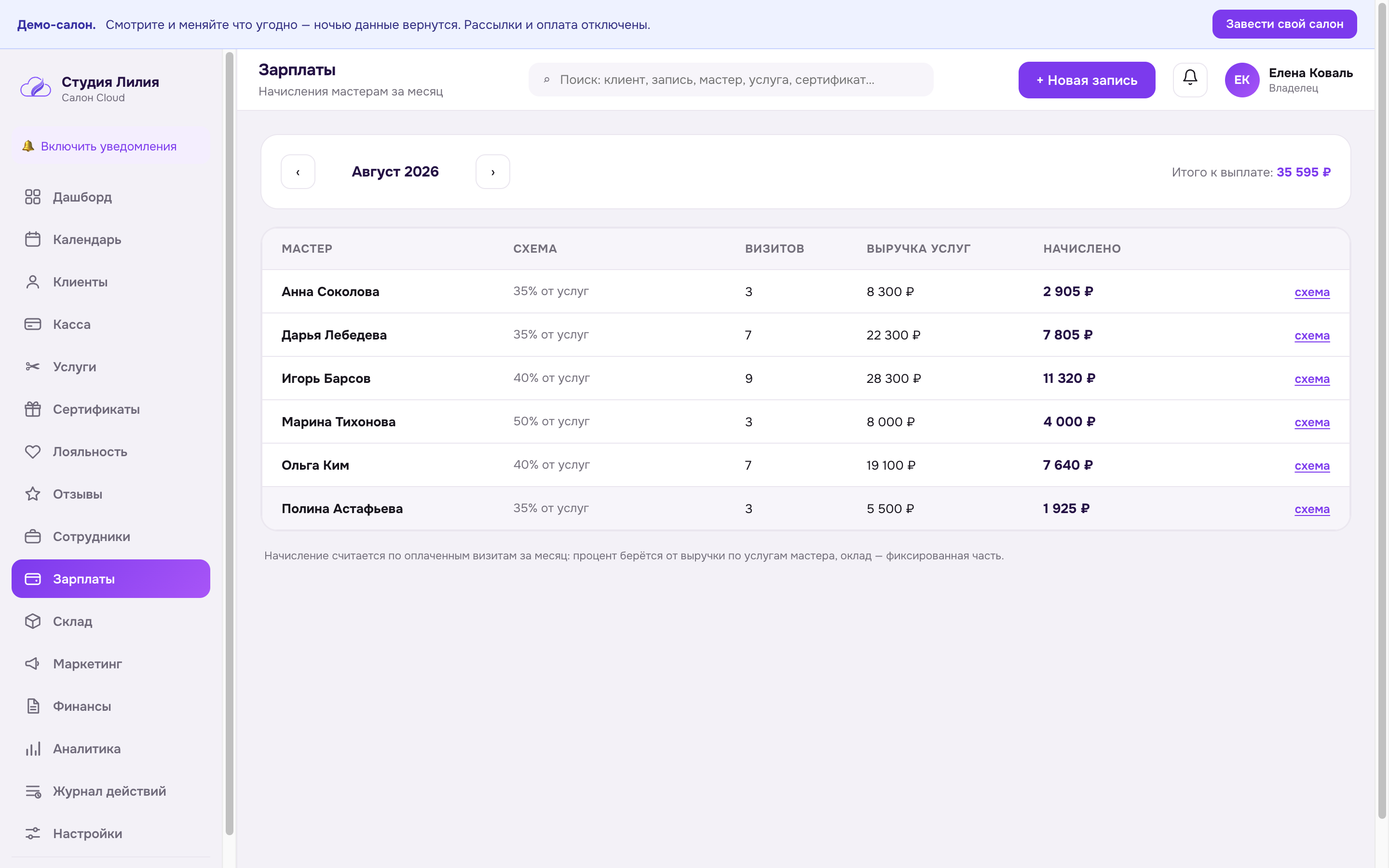
Раздел «Зарплаты». Управляющие видят всех мастеров, мастер — только свою зарплату.

  • Схема оплаты на каждого мастера: процент от выручки по его услугам, фиксированный оклад за месяц, или смешанная (оклад + процент).
  • Расчётный лист за месяц: число визитов, выручка по услугам мастера и начисленная сумма. Начисление считается по оплаченным визитам (чекам кассы).
  • Навигация по месяцам стрелками; вверху — итог к выплате по салону.
  • Модуль включается/выключается в «Настройки → Модули».

Деньги

Касса

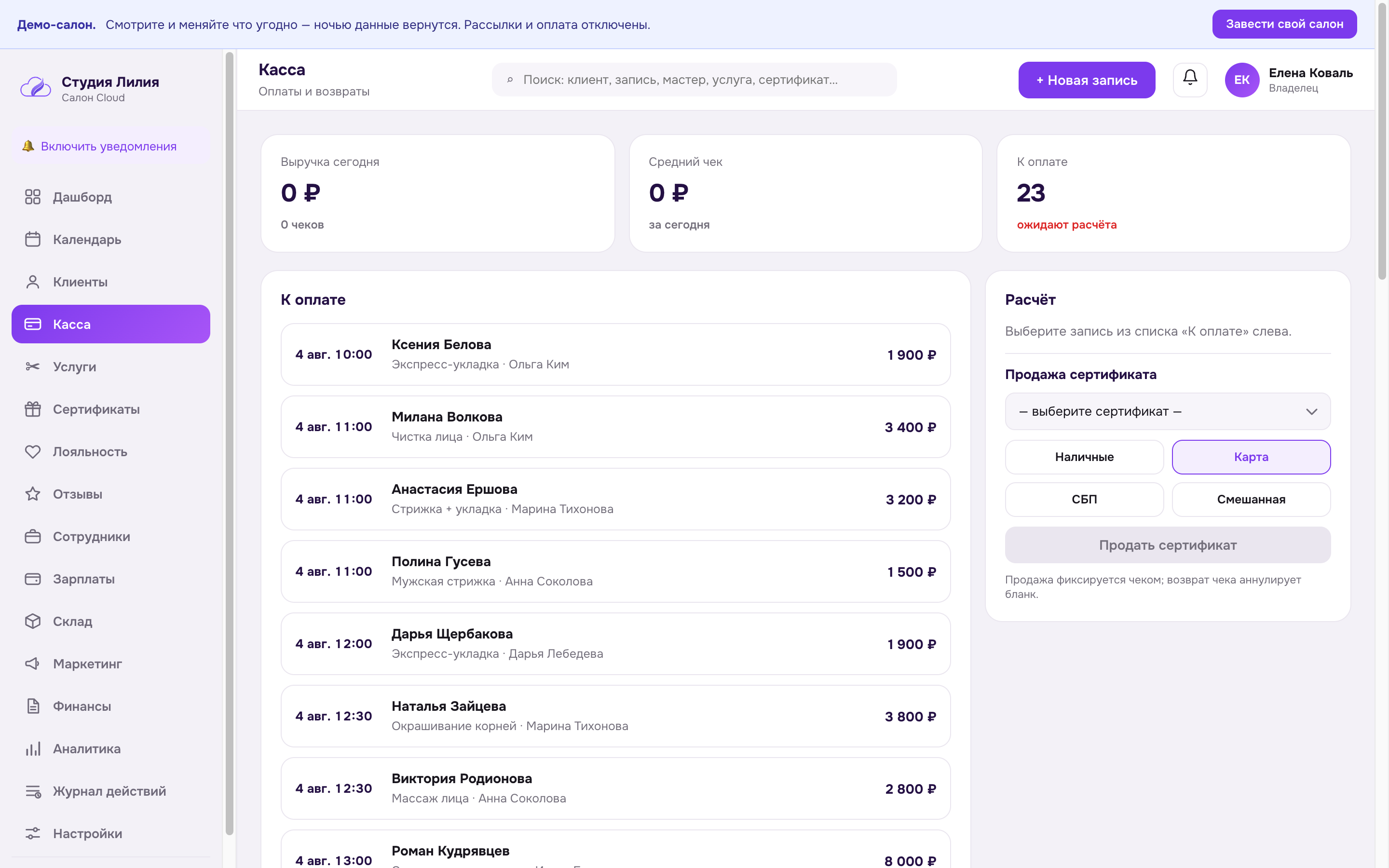
Сводка смены: выручка за сегодня, количество чеков, средний чек, список записей, ожидающих оплаты.

Оплата записи: выбрать запись из списка «К оплате» → указать скидку в рублях → выбрать способ (наличные, карта, СБП, смешанная) → «Принять оплату». Запись переходит в статус «оплачена», клиенту с подключённым Telegram уходит электронный чек.

Возврат: кнопка «Возврат» в списке последних чеков. Чек помечается возвращённым, запись возвращается в «завершена» и снова появляется в списке к оплате, выручка пересчитывается.

Повторно оплатить одну запись нельзя.

Продажа сертификата. В панели «Расчёт» есть блок «Продажа сертификата»: выберите активный бланк, способ оплаты — появится чек, выручка попадёт в отчёты, а бланк автоматически отметится вручённым. Один бланк продаётся один раз. Возврат такого чека аннулирует сертификат — расплатиться им уже не получится; если сертификат уже погашен, вернуть чек нельзя.


Онлайн-предоплата при записи

Включается в «Настройки → Онлайн-предоплата при записи». Деньги приходят на ваш терминал Т-Кассы (реквизиты вводятся там же) — сервис их не удерживает.

  • Размер предоплаты — процент от цены услуги (100% = полная оплата вперёд).
  • Режим «без оплаты запись не создаётся» — если банк отклонил платёж, запись не остаётся висеть в календаре.
  • Клиент на странице записи видит сумму предоплаты, нажимает «Оплатить … и записаться» и попадает на защищённую страницу банка. После оплаты возвращается на страницу салона, где показывается результат.
  • Оплаченная запись подтверждается автоматически, салону приходит уведомление в Telegram с суммой предоплаты.
  • В кассе такая запись показывает «Оплачено онлайн» и сумму «К доплате» — кассир принимает только остаток, а в выручку попадает полная стоимость визита.
  • В личном кабинете Т-Кассы нужно указать адрес уведомлений (NotificationURL) — он показан в настройках рядом с полями терминала.

Онлайн-касса и чеки 54-ФЗ

Включается в «Настройки → Онлайн-касса (54-ФЗ)». Чеки уходят в ОФД через вашу облачную кассу.

  • Сервис кассы на выбор: АТОЛ Онлайн, OrangeData, КОМТЕТ Касса. Поля реквизитов подстраиваются под выбранный сервис (логин/пароль, код группы касс или ID очереди).
  • Налоговые реквизиты: ИНН, адрес расчётов, email отправителя чека, система налогообложения и ставка НДС.
  • Тестовый контур — галочка, чтобы проверить настройку без отправки чеков в налоговую.
  • Кнопка «Проверить кассу» отправляет пробный чек и сразу показывает результат.
  • Чеки формируются автоматически: при оплате визита в кассе, продаже сертификата и абонемента — чек прихода; при возврате чека — чек возврата прихода.
  • В разделе «Касса» под каждым чеком видно состояние: «чек в очереди» → «касса обрабатывает» → «чек в ОФД» с номером ФД и ссылкой на чек. Если касса отклонила чек, показывается причина и кнопка «повторить».
  • Скидки и оплата бонусами уже учтены: сумма чека всегда сходится с фактически принятой.

Финансы

Раздел «Финансы» (владелец и руководитель). Период — неделя / месяц / квартал.
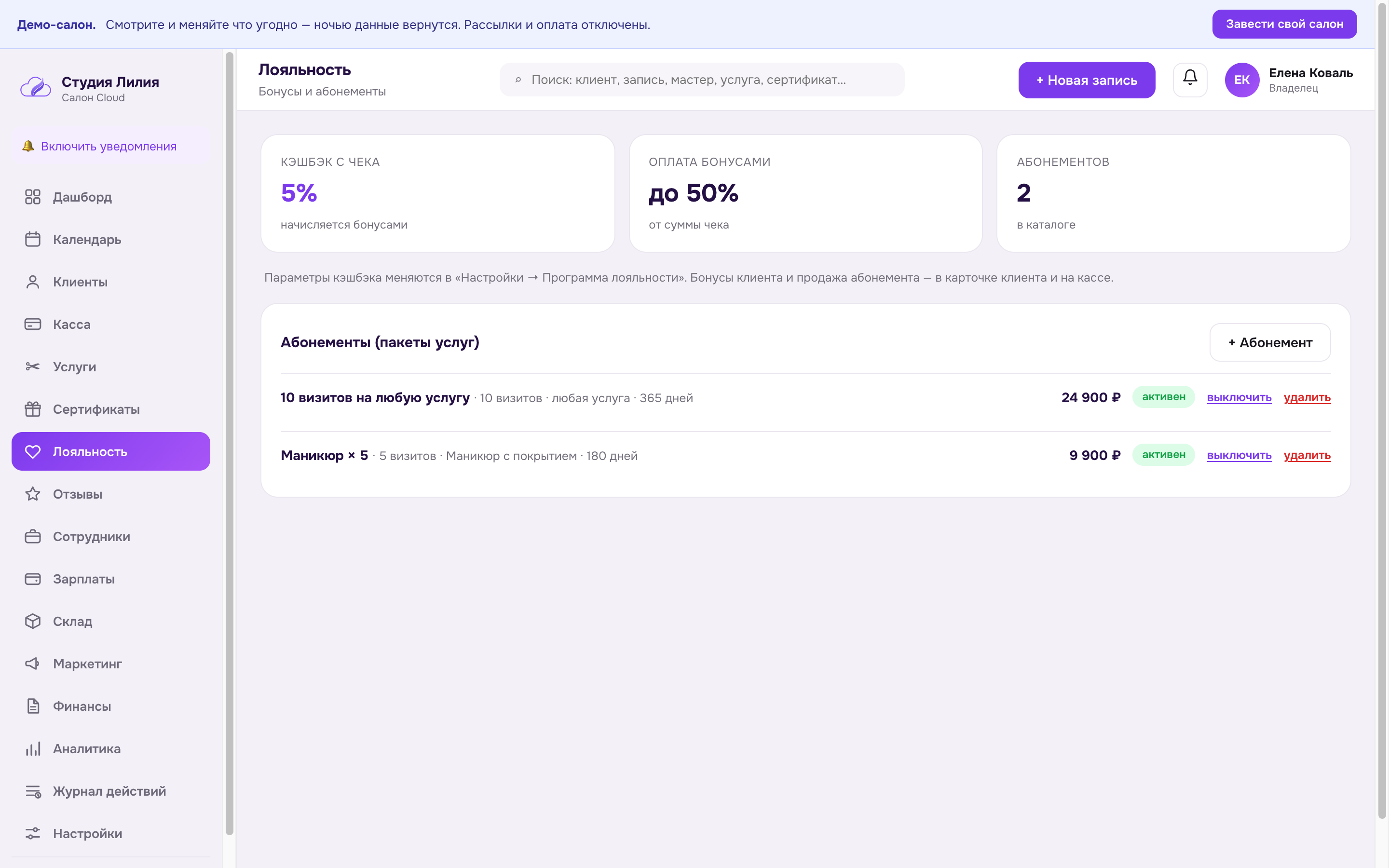
  • P&L: доход (выручка кассы за период), расход (сумма внесённых расходов), прибыль.
  • Расходы: добавление по категориям (Аренда, Зарплата, Материалы, Реклама, Налоги, Оборудование, Прочее) с суммой, датой и комментарием; список последних, удаление.
  • Структура: доход по типам позиций (услуги/товары/сертификаты) и расходы по категориям.
  • Разрезы выручки: по мастерам, по точкам и по услугам — сумма, число чеков и доля в процентах.

Оплата подписки на сервис (эквайринг Т-Банк)

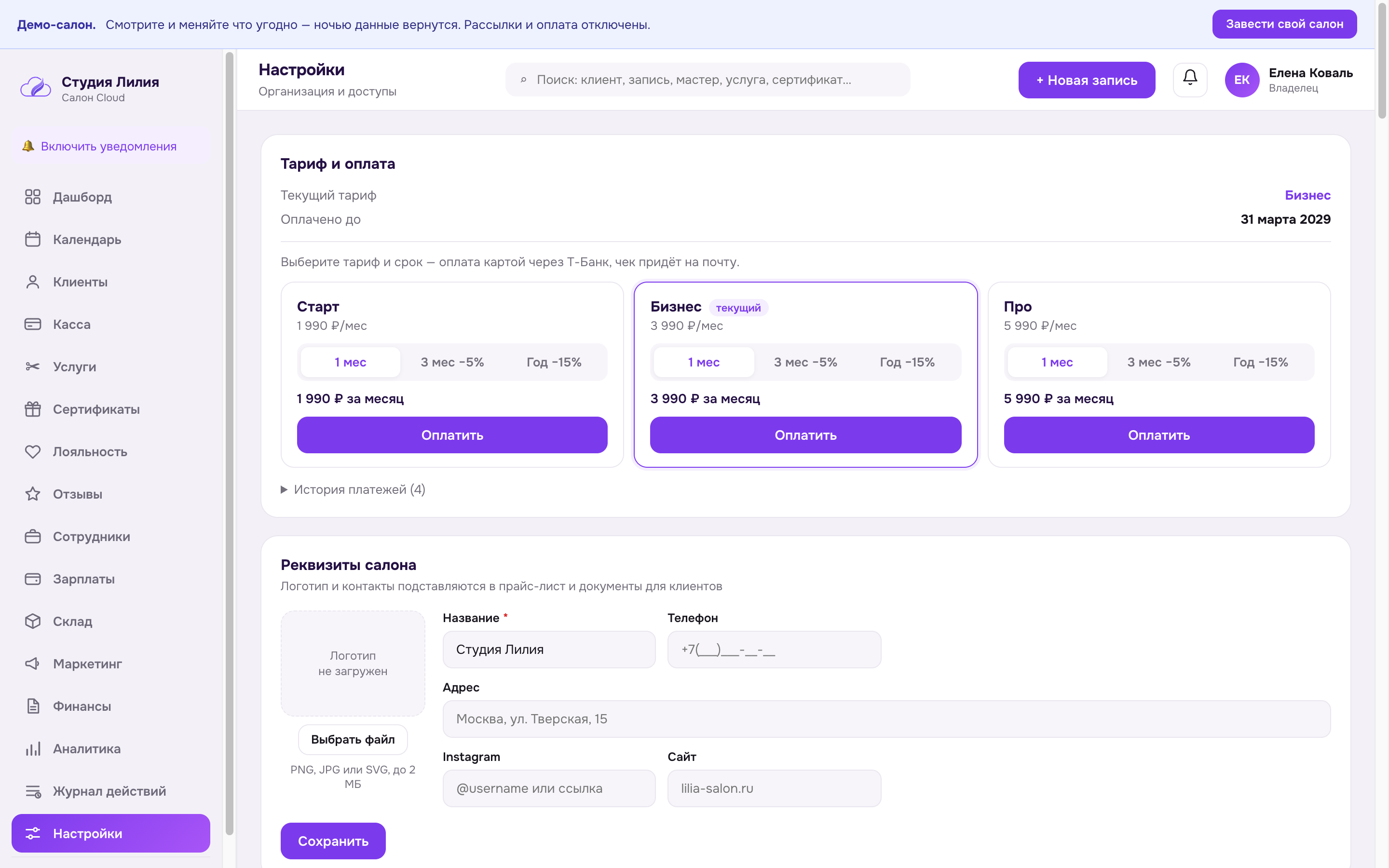
Раздел «Настройки → Тариф и оплата». Салон оплачивает подписку на «Салон Cloud» картой.

  • Тарифы: «Старт» 1 990 ₽, «Бизнес» 3 990 ₽, «Про» 5 990 ₽ в месяц.
  • Срок оплаты — 1, 3 или 12 месяцев. За 3 месяца скидка 5%, за год — 15%; сумма со скидкой видна в карточке тарифа до перехода к оплате. При продлении активной подписки срок прибавляется к остатку, а не обнуляется.
  • Платёж проходит через Т-Банк (защищённая страница банка), с онлайн-чеком по 54-ФЗ на email. Итог фиксируется вебхуком банка — активация надёжна, даже если вкладку закрыли.
  • Оплаченный тариф снимает пробные ограничения (лимиты фото, сайт салона и т.д.).

Клиентская база

Лояльность: бонусы и абонементы

Включается в «Настройки → Программа лояльности» (там же задаются проценты). После включения в меню появляется раздел «Лояльность».
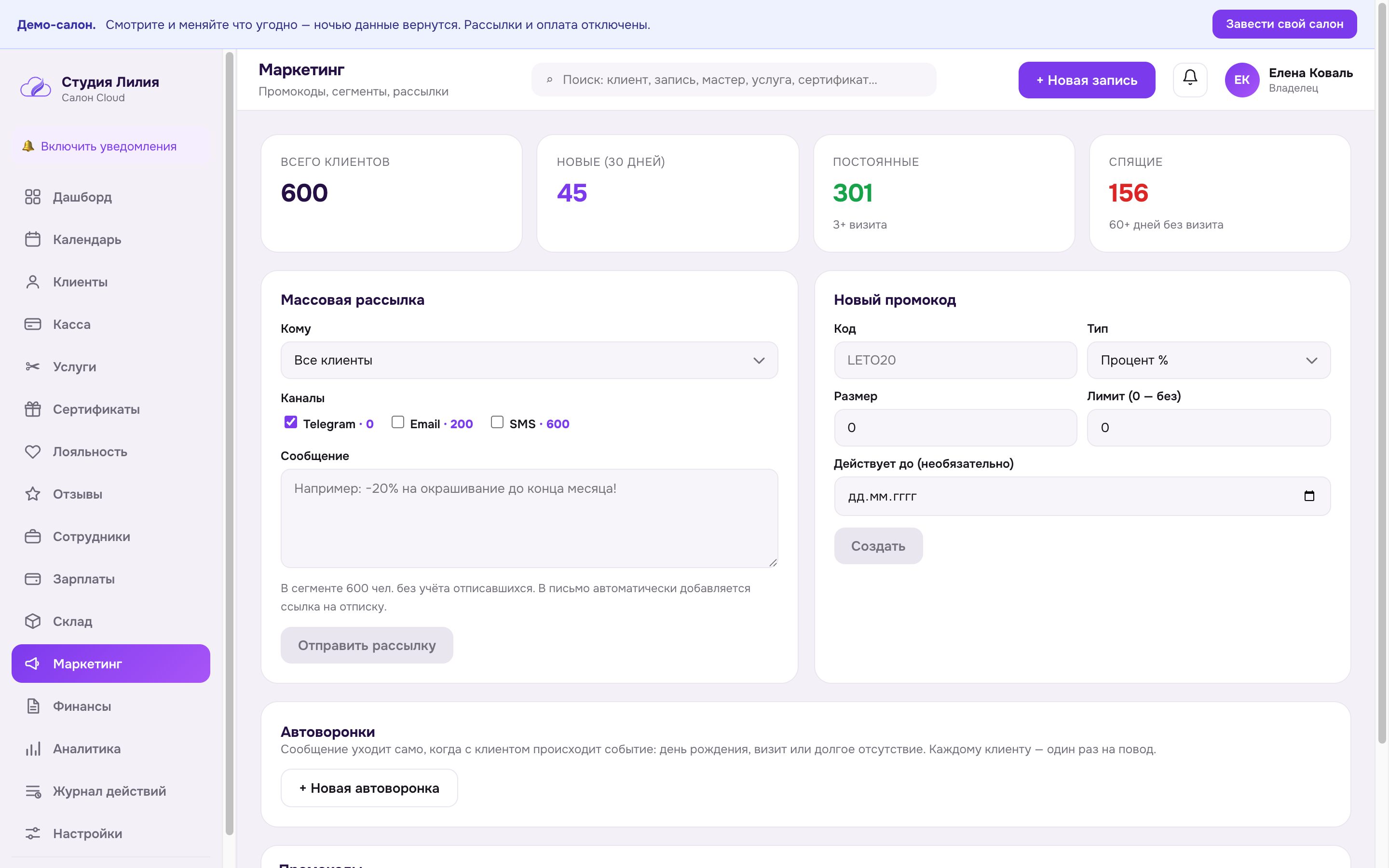
  • Бонусы (кэшбэк). С каждой оплаты клиенту начисляется заданный % бонусами. На кассе бонусами можно оплатить часть чека — не больше заданного лимита (% от суммы чека). В карточке клиента, вкладка «Лояльность»: баланс, история начислений и списаний, ручная корректировка баланса (для управляющих).
  • Абонементы (пакеты услуг). В разделе «Лояльность» создаётся каталог: название, услуга (или любая), число визитов, цена, срок действия. Абонемент продаётся клиенту из его карточки (чек попадает в кассу и выручку), в карточке виден остаток визитов и срок, визит списывается кнопкой. Просроченные и исчерпанные абонементы помечаются.

Маркетинг

Раздел «Маркетинг» (владелец и руководитель).
  • Сегменты клиентов: всего, новые (30 дней), постоянные (3+ визита), спящие (60+ дней без визита), сколько с привязанным Telegram.
  • Рассылка в Telegram: выбрать сегмент, написать текст — уйдёт клиентам сегмента, у кого привязан Telegram (остальным не отправляется).
  • Промокоды: создание (процент или сумма, срок действия, лимит использований), включение/выключение, удаление. Применяются на кассе: кассир вводит код, видит сумму скидки и принимает оплату; счётчик использований растёт, просроченный или исчерпанный код не примется.

Массовые рассылки: Telegram, Email и SMS

  • Раздел «Маркетинг» → «Массовая рассылка».
  • Сегмент: все клиенты / новые (30 дней) / постоянные (3+ визита) / спящие (60+ дней) / только с Telegram.
  • Каналы: Telegram, Email, SMS — можно отметить несколько сразу. Рядом с каждым каналом показано, скольких человек он реально накроет. SMS доступны, только если в настройках подключён SMS-шлюз.
  • Для email отдельно указывается тема письма; текст письма верстается автоматически в фирменном оформлении.
  • Рассылка ставится в очередь и уходит фоном — окно можно закрыть. Пока идёт отправка, в истории видно «отправляется» и растущие счётчики; новую рассылку до её завершения запустить нельзя (защита от дубля).
  • История рассылок: дата, сегмент, каналы, текст, сколько ушло по каждому каналу, ошибки и статус. Рассылку в очереди можно отменить до старта.
  • Отписка. В каждое письмо автоматически добавляется ссылка «Отписаться от рассылки» (saloncloud.ru/unsubscribe/…). Отписавшиеся исключаются из всех будущих рассылок, но напоминания о записи и запросы отзыва продолжают приходить — это сервисные сообщения. Отметку «Отказ от рассылок» можно поставить и вручную в карточке клиента.

Автоворонки

Раздел «Маркетинг» → «Автоворонки». В отличие от разовой рассылки сообщение уходит само, когда с клиентом происходит событие.

  • События: день рождения (за N дней), через N дней после визита, клиент не приходил N дней, через N дней после первого визита (приветствие).
  • Каналы: Telegram, Email, SMS — можно отметить несколько; берётся первый доступный у клиента. SMS работают, только если подключён шлюз.
  • Подстановки в тексте: {client} — имя, {salon} — название салона, {phone} — телефон салона.
  • Каждому клиенту воронка срабатывает один раз на повод: поздравление — раз в год, «давно не были» — не чаще раза в месяц, послевизитное — по каждому визиту отдельно.
  • Отправка идёт только с 10:00 до 20:00 по времени салона — ночью клиентов не тревожим.
  • Отписавшиеся от рассылок в воронки не попадают.
  • Воронку можно временно выключить, не удаляя; в списке видно, сколько сообщений уже ушло.

Отзывы клиентов и лист ожидания

Раздел «Отзывы» (владелец и руководитель), две вкладки.
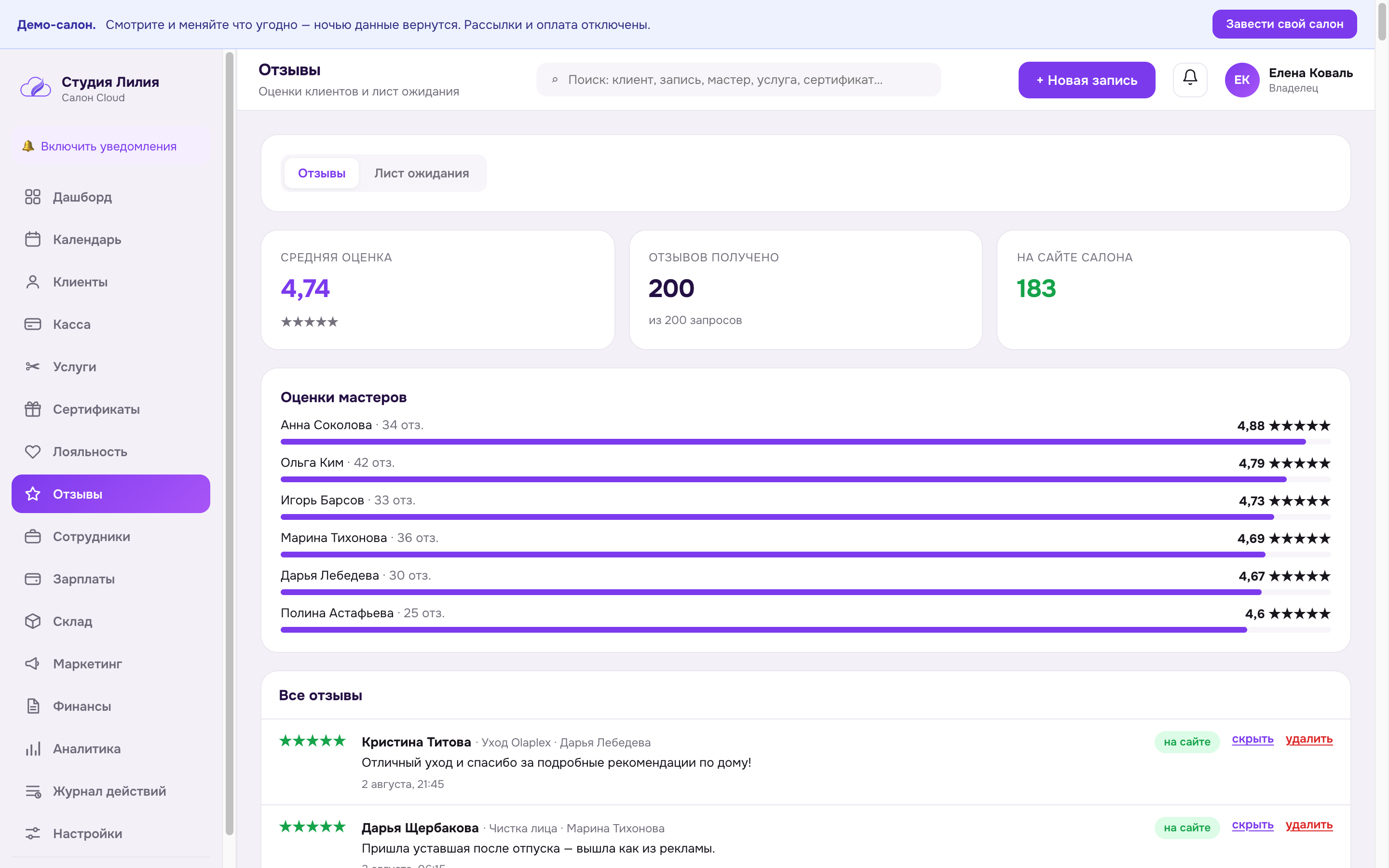
Отзывы. Включаются в «Настройки → Отзывы клиентов». Через заданное число часов после оплаченного визита клиенту приходит ссылка на короткую форму (в Telegram, а если его нет — в SMS при настроенном шлюзе). Клиент ставит оценку 1–5 и при желании пишет комментарий.

  • Вверху раздела: средняя оценка салона, сколько отзывов получено из запросов, сколько показывается на сайте.
  • Рейтинг мастеров — средняя оценка и число отзывов по каждому.
  • Модерация: оценки 4–5 публикуются автоматически, 1–3 остаются скрытыми, пока их не откроют вручную. Любой отзыв можно скрыть или удалить.

Лист ожидания. Клиент хочет попасть, но свободных окон нет: добавьте его с услугой, мастером (или «любой») и желаемым периодом. Когда подходящая запись отменяется, салону приходит уведомление в Telegram со списком тех, кому можно предложить освободившееся окно. Статусы: ждёт → предложили → записан.

Склад и отчёты

Склад

Раздел «Склад» (владелец и руководитель). Учёт товаров и материалов.
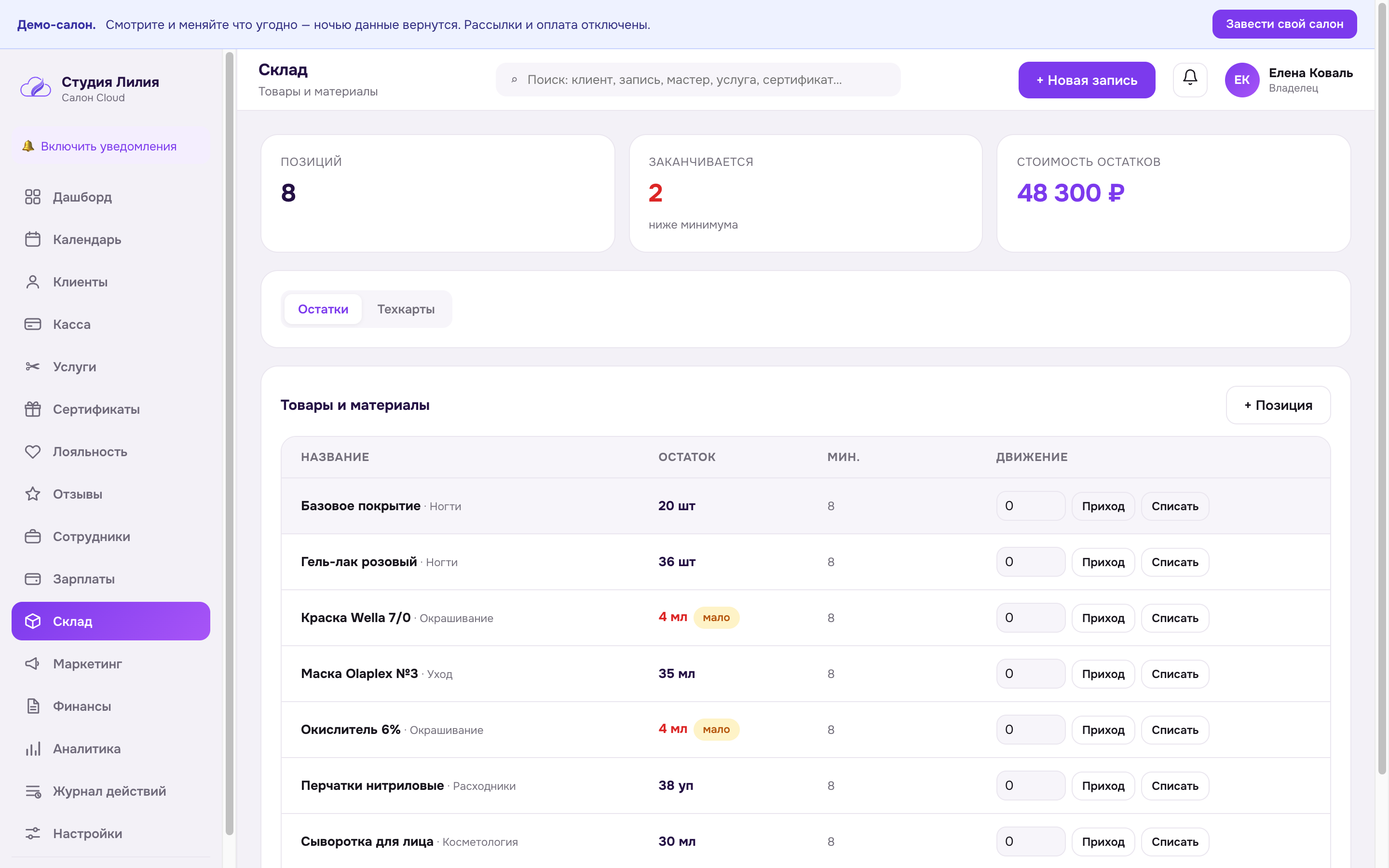
  • Позиции: название, категория, единица (шт/мл/л/г/уп), остаток, минимум, закупочная цена.
  • Движения: приход и списание с указанием количества; остаток пересчитывается, списать больше, чем есть, нельзя. Каждое движение сохраняется в истории.
  • Техкарты (вкладка «Техкарты»): укажите, сколько материала уходит на услугу — при оплате визита он списывается со склада автоматически, движение подписывается названием услуги. Рядом видна себестоимость материалов по закупочным ценам.
  • Контроль: позиции ниже минимума подсвечиваются («мало»); вверху — число заканчивающихся и суммарная стоимость остатков.

Аналитика

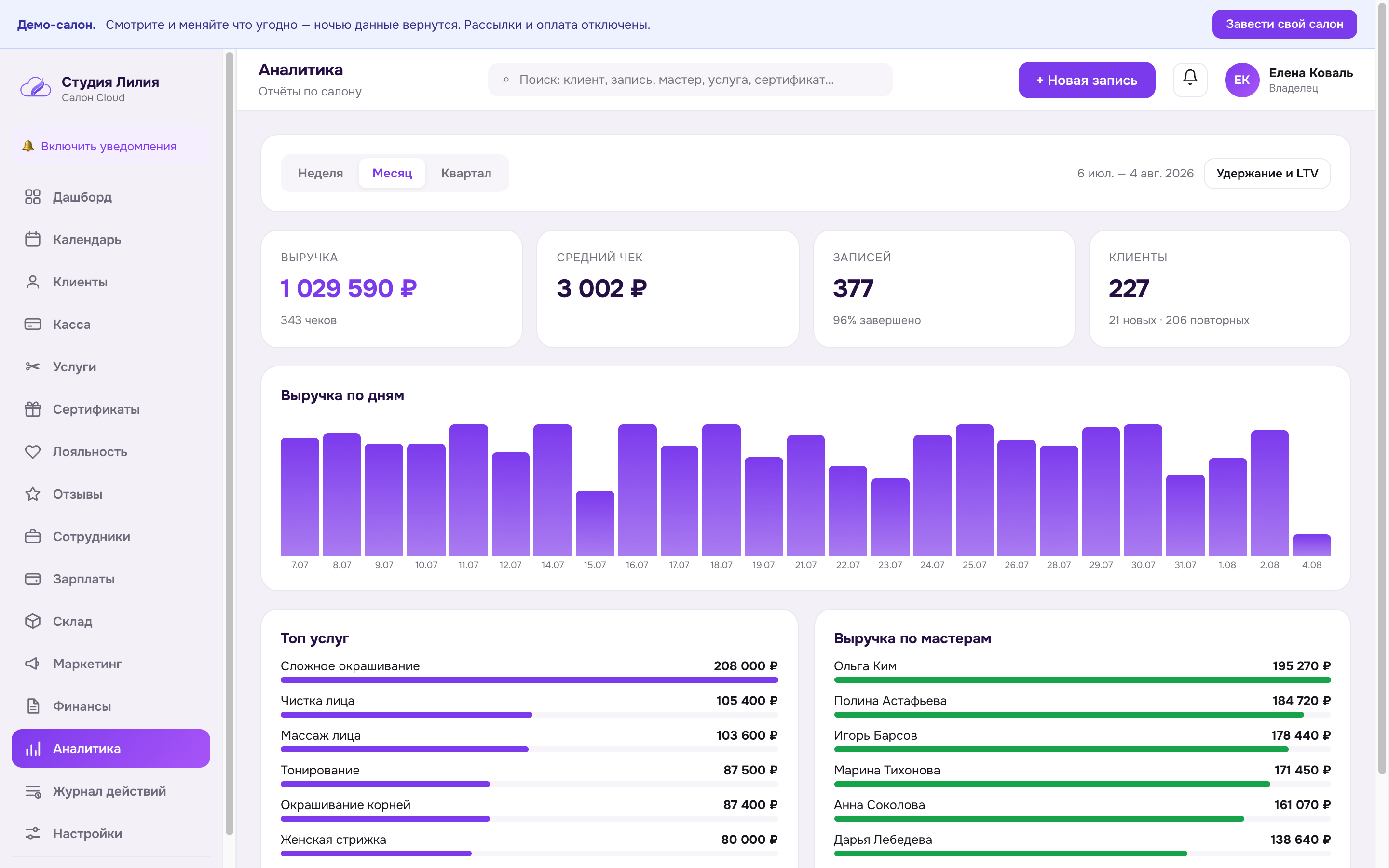
Раздел «Аналитика» (владелец и руководитель). Период — неделя / месяц / квартал.

  • Выручка, число чеков, средний чек, число записей и % завершённых.
  • Новые и повторные клиенты за период.
  • График выручки по дням, топ услуг по выручке, выручка по мастерам.

Дашборд и аналитика

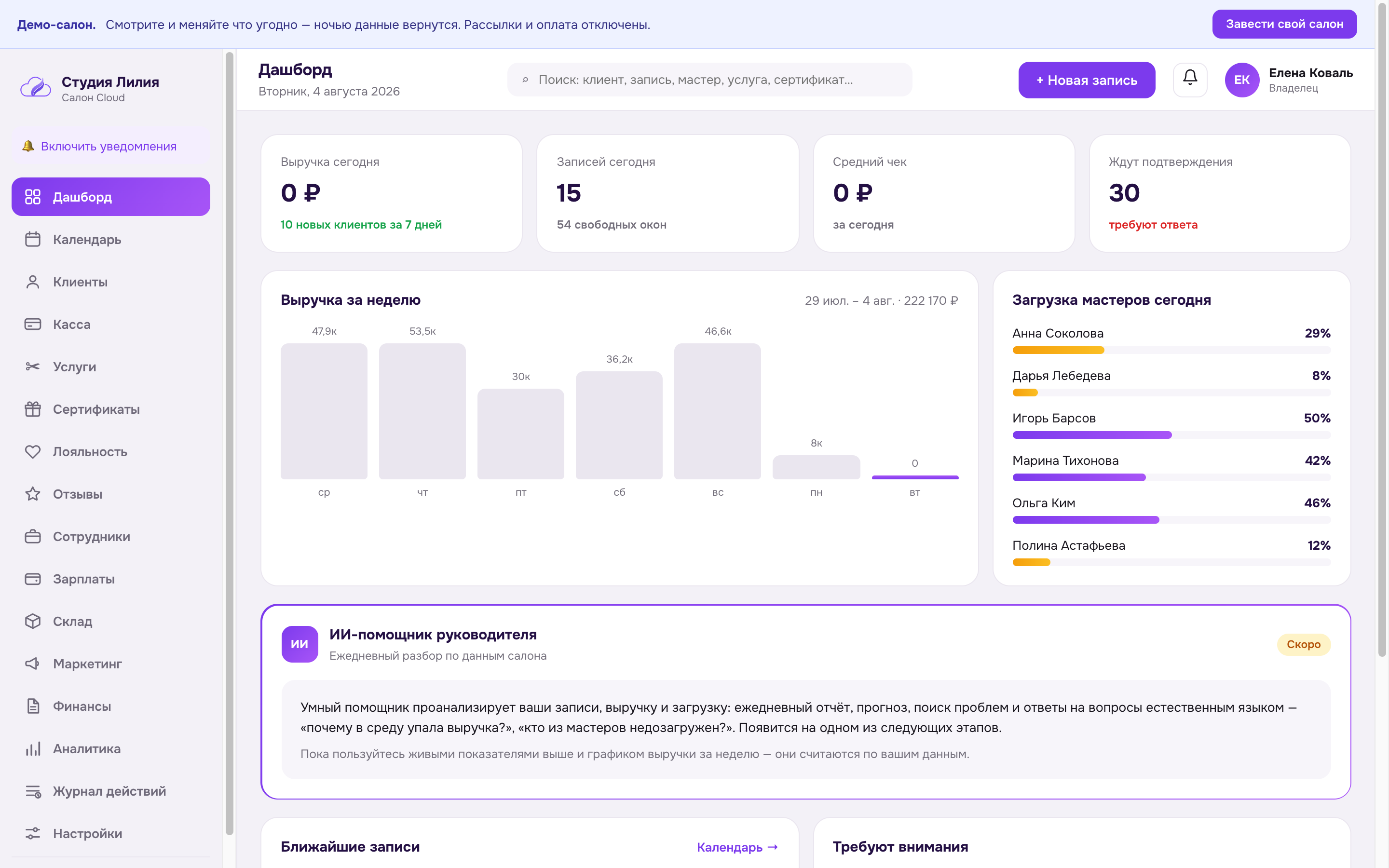
Дашборд (админка): выручка за сегодня, записи сегодня, средний чек, ожидающие подтверждения, график выручки за неделю, загрузка мастеров, ближайшие записи, блок «Требуют внимания», ИИ-помощник с рекомендациями.
Мобильное: для руководителя — «Обзор» (те же показатели, выручка по дням) и «Аналитика» (выручка за 7 дней, средний чек, клиенты, лучший день недели, число услуг и мастеров).

Свободные окна считаются по графику салона и занятости мастеров на сегодня.


Сайт салона

Сайт салона: поддомен, свой домен, шаблоны

Каждый салон получает готовый сайт с онлайн-записью на собственном поддомене имя-салона.saloncloud.ru (выдаётся при регистрации из названия; запасной адрес saloncloud.ru/s/{имя} тоже работает). HTTPS-сертификат выпускается автоматически.

Тарифы: сайт входит в «Бизнес» и «Про» (и в пробный период). На «Старте» сайт недоступен: страница не открывается, в настройках — замок со ссылкой на тарифы.

Кто настраивает: владелец и руководитель — всегда; администратору право выдаётся галочкой в блоке «Кто может настраивать сайт» (видят только владелец и руководитель).

Оформление (Настройки → «Сайт салона»):

  • 5 шаблонов: Лаванда (фирменная светлая), Нуар (тёмная с золотом и серифами), Крем (тёплая с терракотой), Розовый кварц (нежная, круглые формы), Мята (строгая зелёная);
  • акцентный цвет — пресеты или свой (палитра), либо «цвет шаблона»;
  • слоган под названием салона и абзац «О салоне»;
  • логотип — загружается здесь же (общий с документами салона), показывается в шапке сайта.

Настройки → «Сайт салона», адреса:

  • смена поддомена (латиница, цифры, дефис, 3–30 символов; занятые и служебные адреса вроде www/api/admin недоступны; старый адрес перестаёт работать сразу);
  • подключение своего домена (белый лейбл): указать домен → настроить DNS у регистратора (поддомен — CNAME на имя.saloncloud.ru; корневой домен — A-запись на IP сервера) → кнопка «Проверить DNS». После успешной проверки биндинг и HTTPS-сертификат Let's Encrypt создаются автоматически за несколько минут.
  • Cloudflare: нужен режим «DNS only» (серое облако), иначе проверка не пройдёт. DNS обновляется до 24 часов, проверку можно повторять.

Маркетинговый сайт saloncloud.ru

Страницы: главная, Возможности (15 модулей), Экосистема (веб, мобильное, десктоп), Для кого (9 форматов бизнеса), Приложение, Тарифы (с калькулятором и сравнением), Контакты, Вход, Регистрация. Светлая и тёмная темы.

Тарифы: Старт, Бизнес, Про; переключатель срока оплаты — 3 месяца со скидкой 5%, год со скидкой 15%. Пробный период — 7 дней с возможностями тарифа «Бизнес», без банковской карты.


Уведомления

Уведомления в Telegram

Бот @LokonPro_Bot.

Салон: Настройки → «Подключить» → в Telegram нажать Start. В этот чат приходят уведомления о новых онлайн-записях.

Клиент: после онлайн-записи предлагается кнопка «Подключить напоминания». Клиент получает:

  • напоминание за сутки и за 2 часа до визита;
  • уведомление о подтверждении или отмене записи салоном;
  • электронный чек после оплаты.

Если Telegram не подключён — система работает как обычно, просто без сообщений.


Почтовые уведомления (email)

Отправитель — info@saloncloud.ru. Письма в фирменном стиле:

  • регистрация салона — приветствие, адреса админки и сайта салона, срок пробного периода;
  • восстановление пароля: в мобильном — 6-значный код на email (15 минут, одноразовый, резерв — Telegram салона); в админке — «Забыли пароль?» на экране входа: вводится email, система генерирует новый пароль из 6 цифр и высылает письмом (старый пароль перестаёт действовать только после успешной отправки письма);
  • новый сотрудник — при создании пользователя руководителем сотруднику приходят логин и пароль со ссылкой на вход.

Настройки: модули и SMS-напоминания

Раздел «Настройки» (владелец и руководитель).
  • Модули: переключатели Склад / Финансы / Маркетинг / Аналитика / Зарплаты — выключенные разделы скрываются из меню салона.
  • SMS-напоминания: автоматические SMS клиентам перед визитом через собственный SMS-шлюз.
    • Сервис на выбор: SMSC.ru, SMS.RU, SMS Aero, Mobizon.ru, МТС Exolve — вводятся логин/ API-ключ/имя отправителя (набор полей зависит от сервиса).
    • Когда отправлять: за сутки и/или за 2 часа до визита.
    • Шаблон сообщения с подстановками {client} {service} {master} {date} {time} {salon} {address}.
    • Кнопка «Отправить тест» — проверка настроек на свой номер.
    • Пароли и ключи хранятся на сервере и не показываются повторно (только отметка «сохранён»).

Центр уведомлений: новости и техподдержка

Иконка-колокольчик в шапке админки открывает окно с двумя вкладками.

  • Новости. Ленту ведёт платформа (см. §21). Все салоны видят одни и те же публикации — анонсы новых функций, работы, изменения тарифов.
  • Техподдержка. Салон создаёт обращение (тема + текст, можно приложить до 5 файлов по 5 МБ — скриншоты, PDF). Статусы: новый → решён → закрыт.
    • Пока есть обращение со статусом «новый», создать второе нельзя — сначала ответит поддержка.
    • Ответ поддержки переводит тикет в «решён» (можно создавать новые). Если клиент пишет снова в решённый тикет — он опять становится «новым».
    • На колокольчике горит точка, пока у салона есть открытое обращение.

Приложения

Мобильное приложение (iOS и Android)

Вход по тем же логину и паролю. Набор вкладок зависит от роли:

Забыли пароль? На экране входа есть ссылка «Забыли пароль?». Она открывает восстановление: сотрудник вводит email → приходит одноразовый 6-значный код → вводит код и новый пароль (от 8 символов). Код действует 15 минут и срабатывает один раз. Ради безопасности ответ на запрос всегда одинаковый — система не подсказывает, зарегистрирован ли email. Код отправляется в Telegram-чат салона (единственный подключённый канал уведомлений; при подключённом боте владелец/администратор видит его и передаёт сотруднику). Отдельной email-рассылки пока нет — это следующий шаг. В отладочной сборке код подставляется автоматически, чтобы проверять поток без Telegram.

Роль Вкладки
Мастер Сегодня · Календарь · Клиенты · Профиль
Администратор Записи · Создать · Клиенты · Профиль
Владелец, руководитель Обзор · Календарь · Клиенты · Аналитика · Профиль

Возможности: просмотр и создание записей, редактирование, подтверждение и отмена, база клиентов с поиском и редактированием, показатели салона, ссылка на онлайн-запись в профиле, светлая и тёмная темы.

Новая запись — выбор клиента. В форме записи клиент выбирается не выпадающим списком, а кнопкой «Выберите клиента» — она открывает отдельное окно с полем поиска (по имени, фамилии или телефону) и списком; тап по клиенту возвращает его в форму. Услуга и мастер остаются выпадающими списками (у мастера поле мастера скрыто — запись оформляется на него).

Профиль → Управление (только владелец). У владельца в профиле есть блок «Управление»:

  • Сотрудники — список мастеров и сотрудников. Кнопка «+» добавляет (имя, должность), тап по строке открывает редактирование; кнопка «В архив» убирает из выбора (история сохраняется). Полный CRUD.
  • Услуги — прайс салона. Добавление и правка: название, категория, длительность, цена, переключатели «цена от» и «онлайн-запись»; «В архив» вместо удаления. Полный CRUD.

Изменения сразу отражаются в админке и наоборот — данные общие.


Десктопное приложение (Windows и macOS)

Оболочка над админкой с системными возможностями: автозапуск, сворачивание в трей, горячие клавиши (новая запись, поиск клиента, календарь, касса, текущий день). Печать чеков, сканер и офлайн-режим — в разработке.


Настройки и доступ

Журнал действий и защита входа

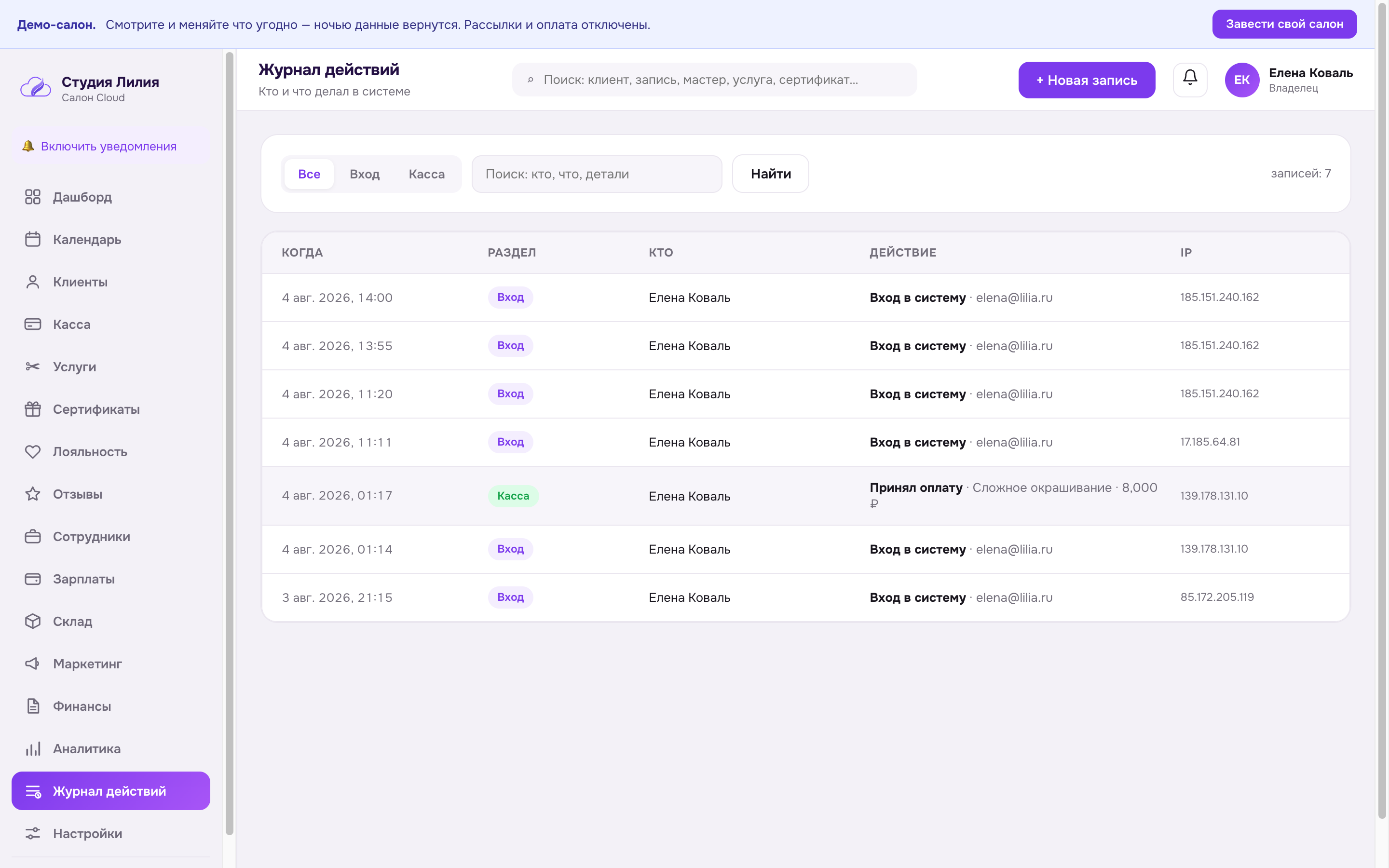
Журнал действий — раздел «Журнал действий» (владелец и руководитель). Видно, кто и что делал: приём оплаты и возвраты, продажа сертификатов, создание и перенос записей, смена статусов, правка прайса, изменение настроек, входы в систему. У каждой записи — время, сотрудник, детали и IP-адрес. Есть фильтр по разделу и поиск.

Двухфакторный вход — «Настройки → Безопасность входа». Если включить, после пароля система спросит одноразовый код: он приходит на email (и в SMS, если у салона настроен SMS-шлюз, а у сотрудника указан телефон). Код действует 10 минут, работает один раз, после пяти неверных попыток нужно войти заново. Настройка личная — каждый сотрудник включает её для своей учётной записи.

Супер-админка платформы (только для владельца платформы)

Пункт «Платформа» в меню виден только аккаунту с правом администратора платформы. Вкладки:

  • Статистика — число организаций (платных / пробных), пользователей, открытых тикетов, MRR, распределение по тарифам.
  • Тикеты — все обращения салонов с фильтром по статусу; ответ и смена статуса.
  • Новости — публикация, редактирование, удаление (лента §19).
  • Организации — все салоны: тариф, оплачено до, дата создания, число пользователей.
  • Пользователи — все аккаунты платформы (имя, email, роль, салон).
  • Тарифы — CRUD тарифных планов (код, название, цена/мес, сортировка, активность); из них берётся прайс на странице оплаты (§20).

Публичный API и вебхуки (тариф «Про»)

Раздел «Настройки» → «Интеграции: API и вебхуки». Нужны, чтобы свой сайт, 1С, CRM или бот работали с расписанием салона.

Ключи доступа. Создаются в админке, формат sk_live_…. Ключ показывается один раз — в базе хранится только его хеш; если потеряли, заведите новый и отзовите старый. У ключа два режима: «только чтение» и «чтение и запись». Ограничение — 120 запросов в минуту на ключ.

Адрес: https://api.saloncloud.ru/api/public/v1, ключ передаётся заголовком X-Api-Key.

Метод Что делает
GET /salon Салон и его точки
GET /services Прайс
GET /staff Мастера
GET /clients Клиенты (поиск, лимит)
POST /clients Создать клиента; повтор с тем же телефоном вернёт существующего
GET /slots Свободные окна — та же логика, что на сайте записи
GET /appointments Записи за период (до 92 дней)
POST /appointments Создать запись; занятое время → 409
POST /appointments/{id}/cancel Отменить запись

Вебхуки. Салон указывает свой адрес и выбирает события: запись создана / изменена / отменена, визит оплачен, новый клиент, оставлен отзыв. Ничего не выбрано — придут все.

  • Каждый запрос подписан: заголовок X-Lokon-Signature — HMAC-SHA256 тела запроса секретом подписки (секрет показывается при создании). Событие дублируется в X-Lokon-Event.
  • Если ваш сервер не ответил, доставка повторяется через 1, 5, 15, 60 и 180 минут — всего 6 попыток.
  • Кнопка «проверить» шлёт пробное событие ping сразу и показывает ответ вашего сервера.
  • В журнале доставок видно каждое событие: статус, HTTP-код и число попыток.

Ещё

Частые вопросы

Импортируйте клиентов, услуги, товары и историю визитов из CSV или Excel. На тарифах «Бизнес» и «Про» поможет специалист.
Загрузите файл и сопоставьте поля в предпросмотре — система найдёт дубли и покажет отчёт перед импортом. Импорт можно отменить.
Нет, Салон Cloud работает в браузере. Для стойки администратора есть десктопное приложение для Windows и macOS с офлайн-режимом.
Да, для iOS и Android — с режимами мастера, администратора и руководителя.
7 дней с функциональностью тарифа «Бизнес», без банковской карты. После окончания данные сохраняются в режиме чтения — ничего не пропадёт.
Да, в любой момент в настройках аккаунта. Все данные можно выгрузить: клиентов, финансы, отчёты и полный архив аккаунта.
Салон переходит в режим чтения: записи, клиенты и отчёты видны и выгружаются, но создавать и менять их нельзя, а онлайн-запись на сайте выключается. После оплаты всё возвращается сразу.
Шифрование соединений, двухфакторный вход, журнал действий и резервные копии. Заметки о клиенте доступны только по правам.

Не нашли ответ

Напишите в поддержку прямо из программы — колокольчик в шапке, вкладка «Техподдержка». Так мы сразу видим ваш салон и тариф и отвечаем быстрее.

Если аккаунта ещё нет — свяжитесь с нами или заведите салон: 7 дней бесплатно, без банковской карты.